

在Windows搭建webDAV
安装必要的webDAV组件
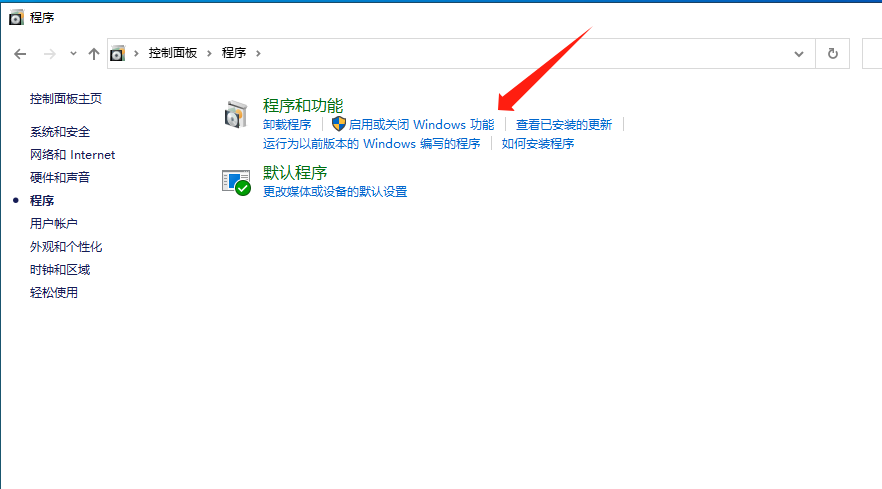
打开控制面板——程序——启用或关闭Windows功能
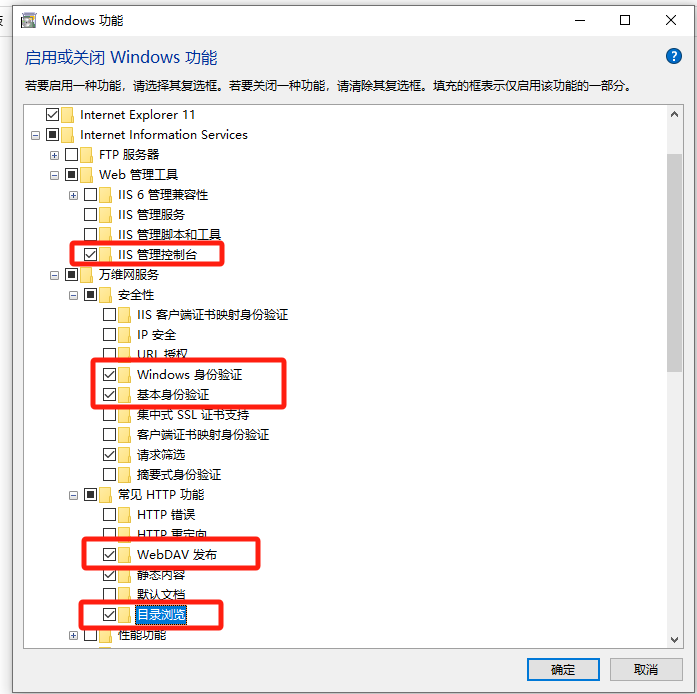
展开 Internet Information Services 将已经服务勾选上
- IIS管理控制台
- Windows身份驱证
- 基本身份驱证管理服务
- WebDAV发布
- 目录浏悦
配置WebDAV服务
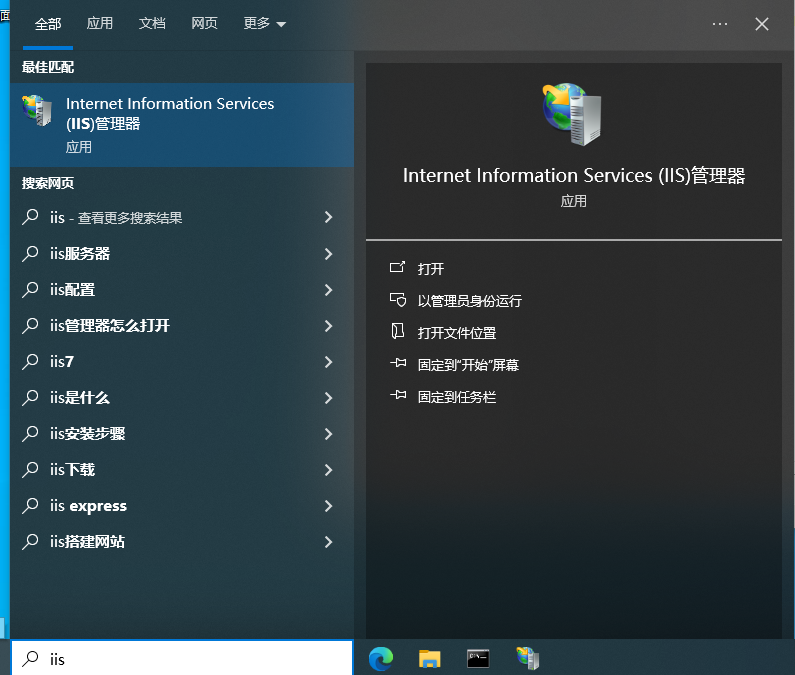
打开IIS管理器
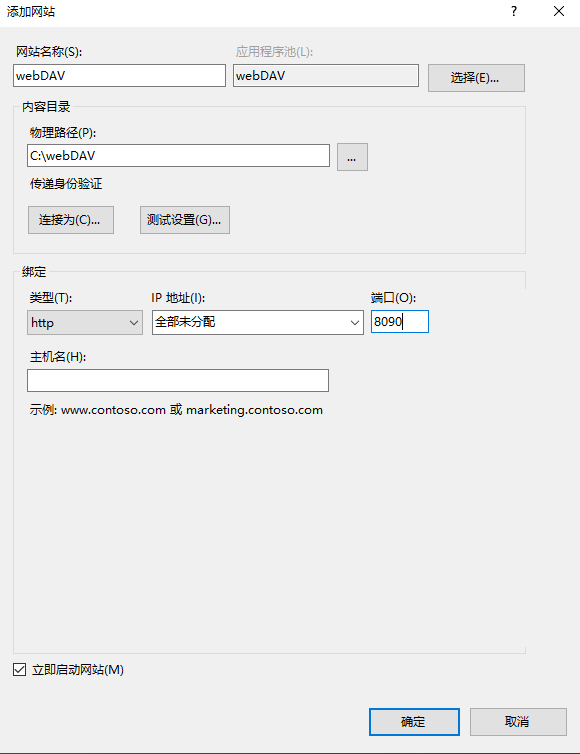
点击网站,右击添加网站
网站名称:可自行填写 ,我填写的是 webDAV
物理路径:选择本地的一个文件夹
端口: 可自行填写成需要开放的端口 我填写的是8090端口
点击确定
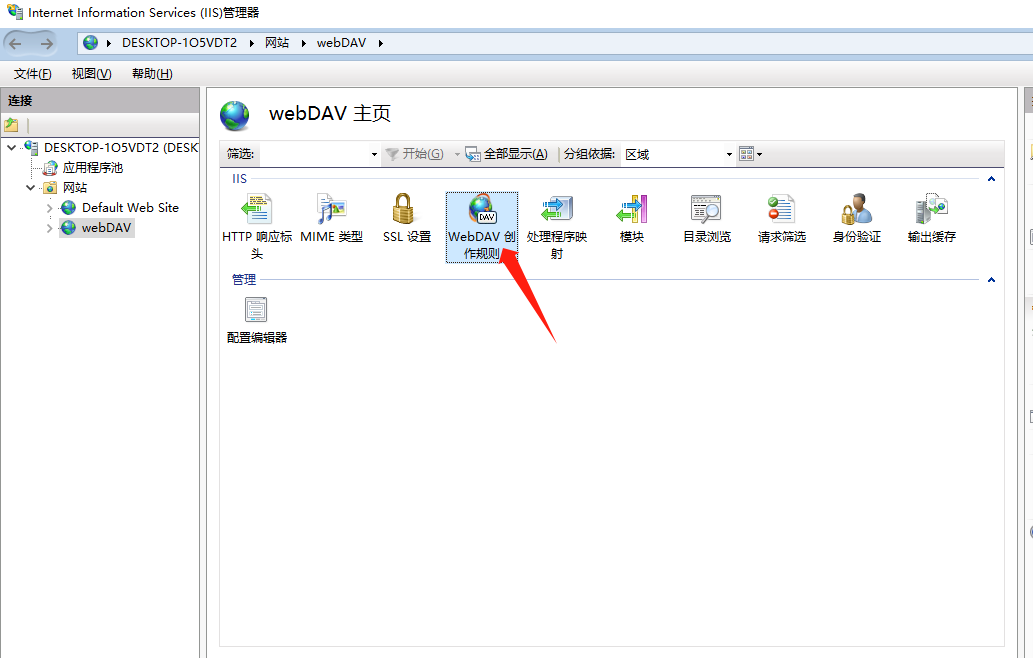
配置WebDAV站点
点击创建好的webDAV——点击 webDAV创作规则 —— 启用WebDAV ——添加创建规则
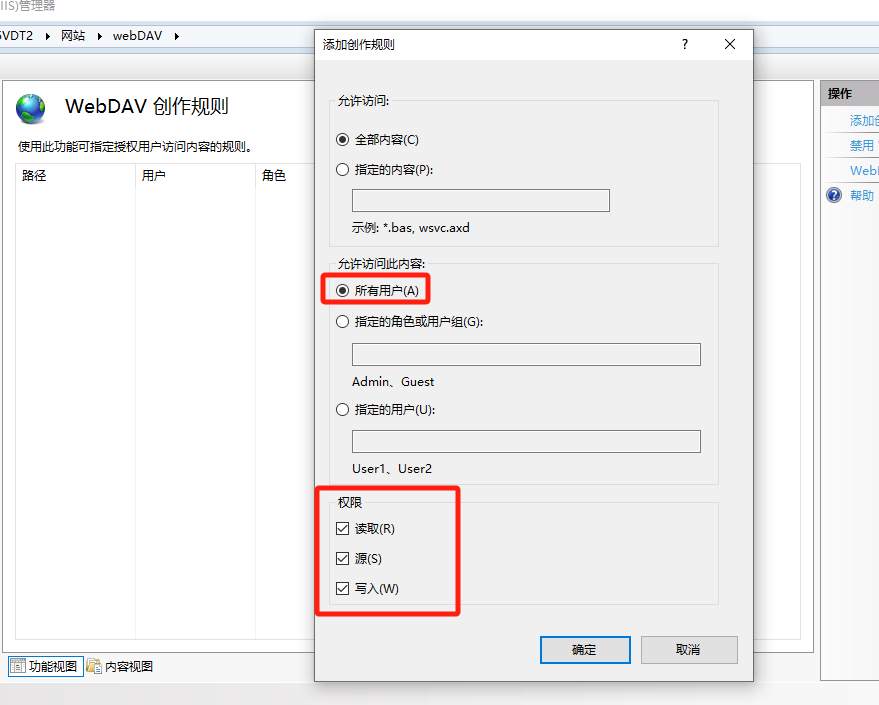
选择所有用户访问此内容,并设置权限——确定
设置身份验证
启用基本身份验证
禁用Windows身份验证、匿名身份验证。ps:如不禁用的话,后续会出现登录账户密码输入正确,显示登录失败情况
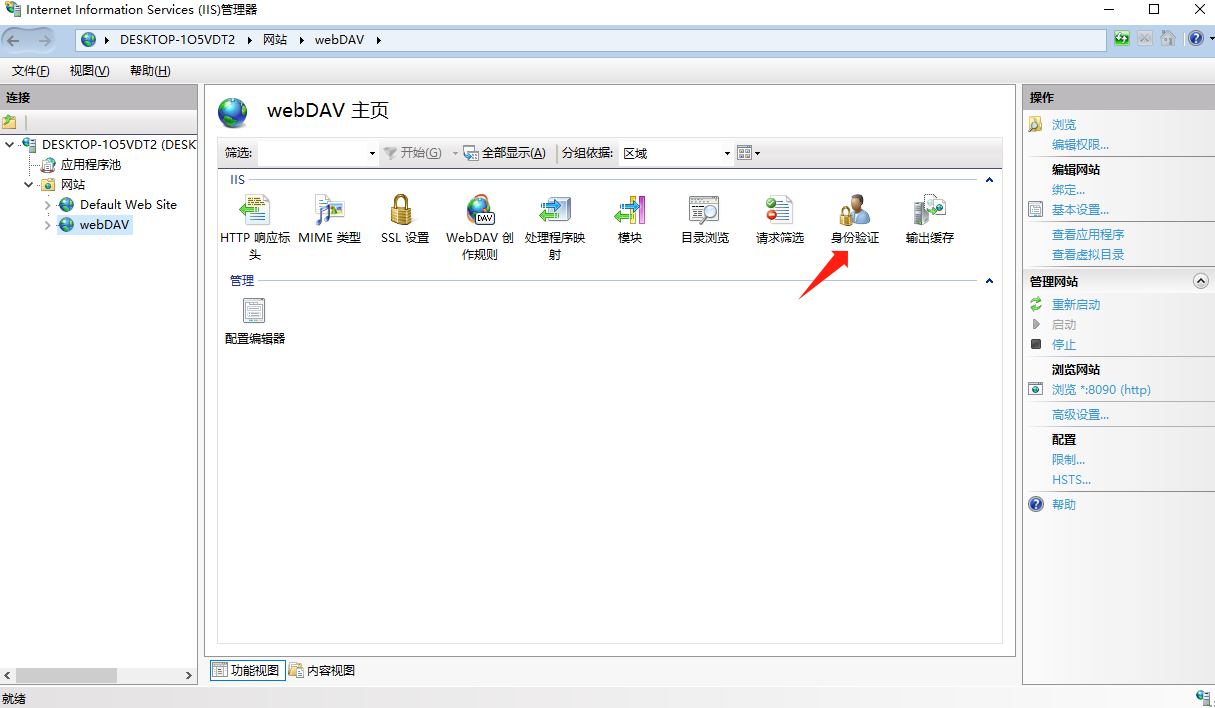
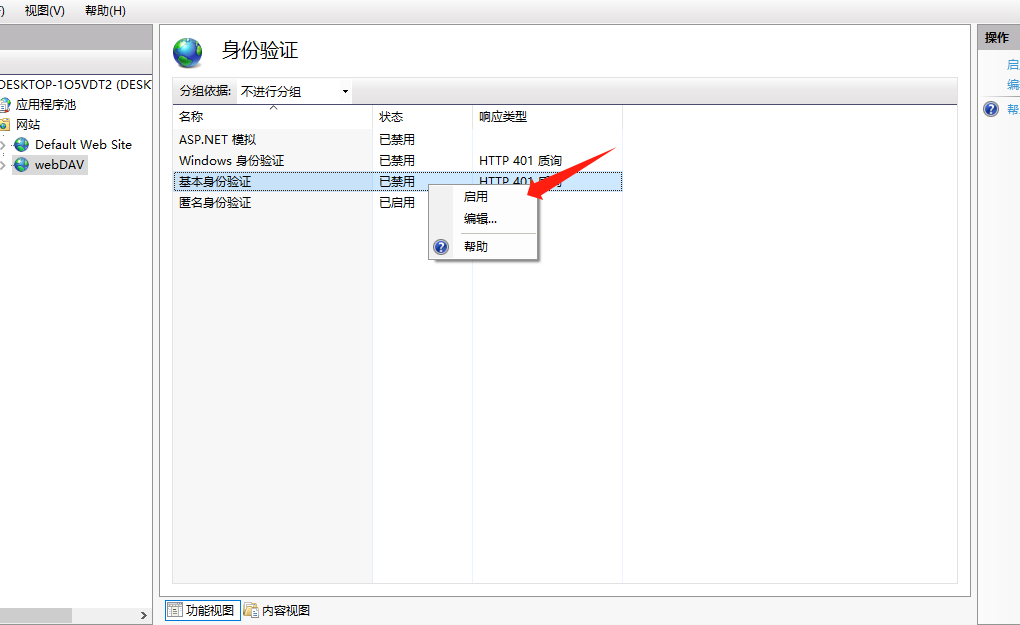
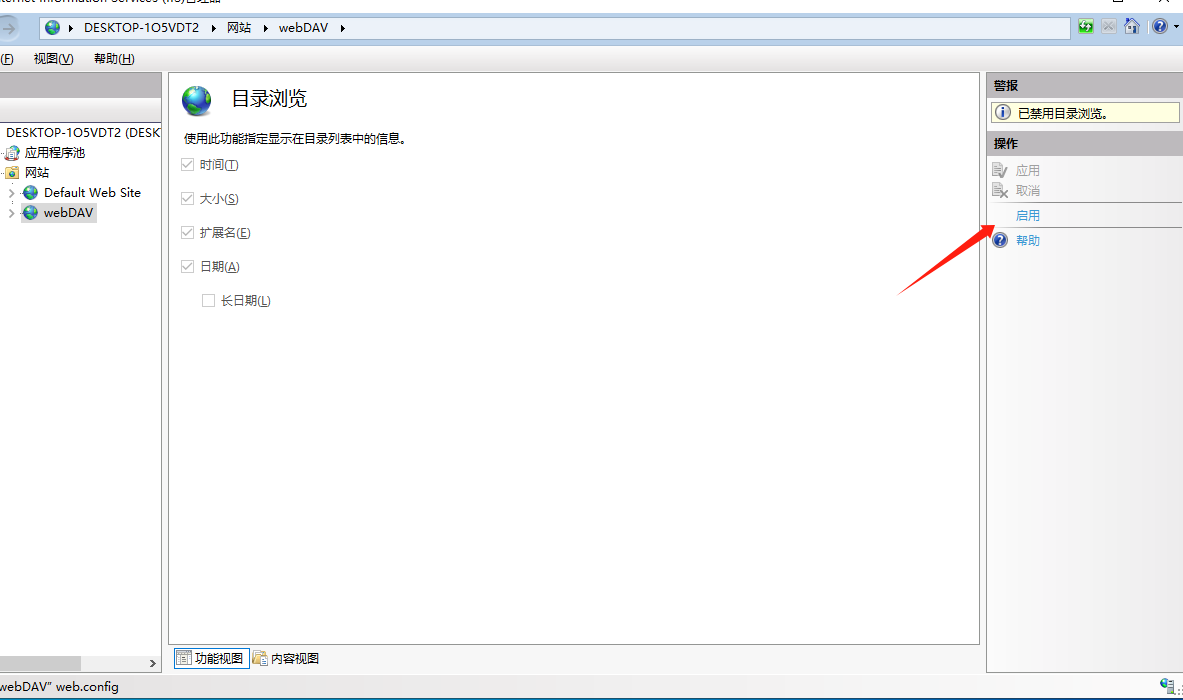
设置目录浏览
点击启用
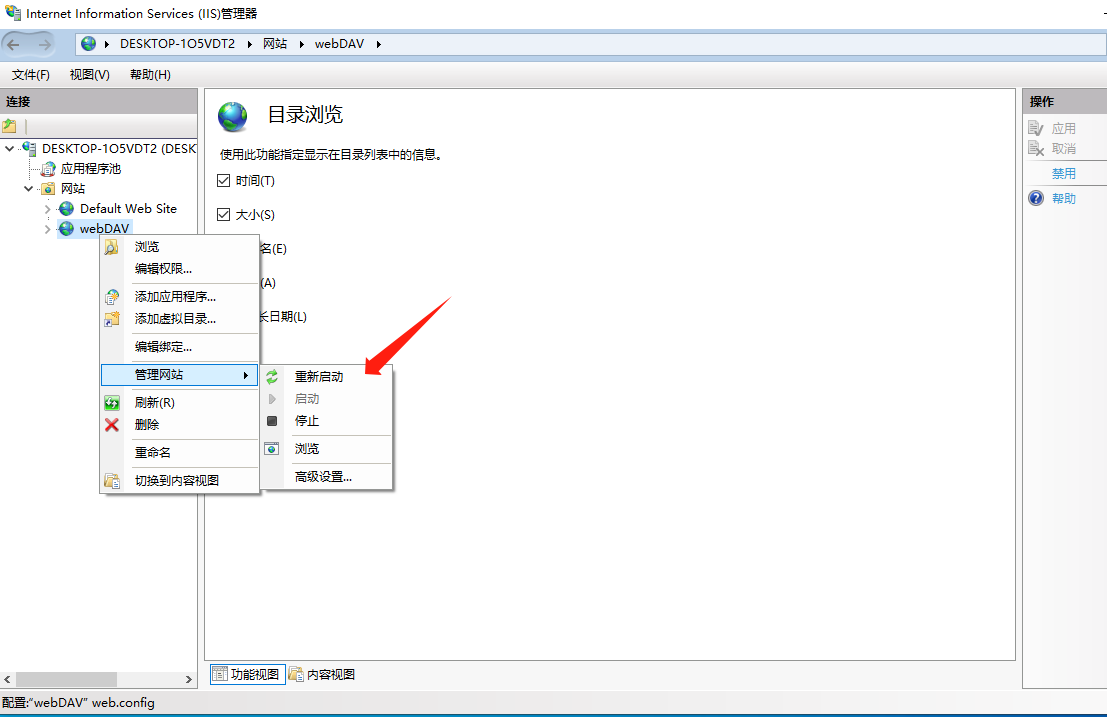
设置完成后重启启动一下WebDAV站点
测试
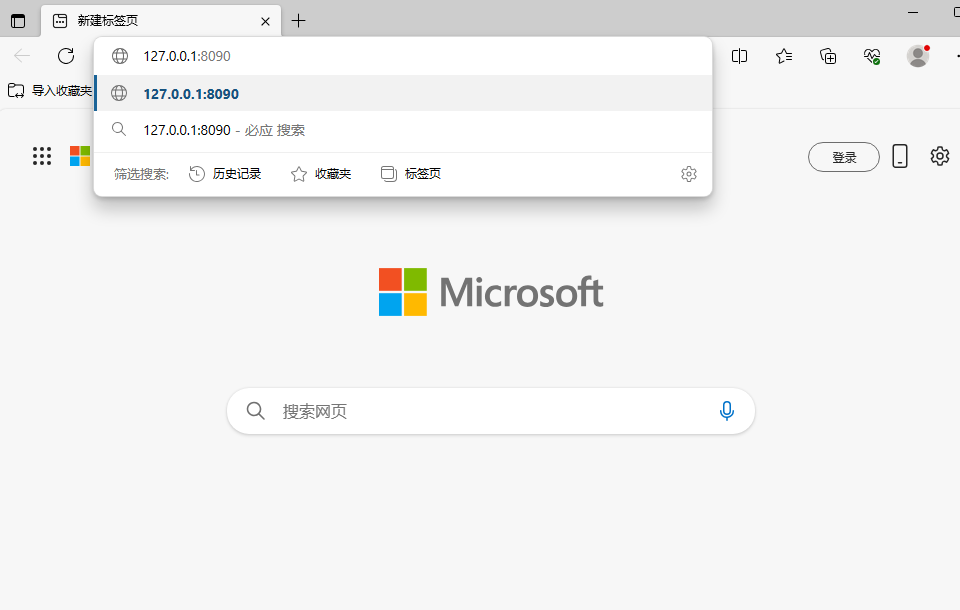
重启后,我们测试一下。打开浏览器输入 127.0.0.1:8090
ip 127.0.0.0 指向本地,"8090"端口是我们刚刚设置的端口。还有需要注意一下“:”冒号输入的英文的
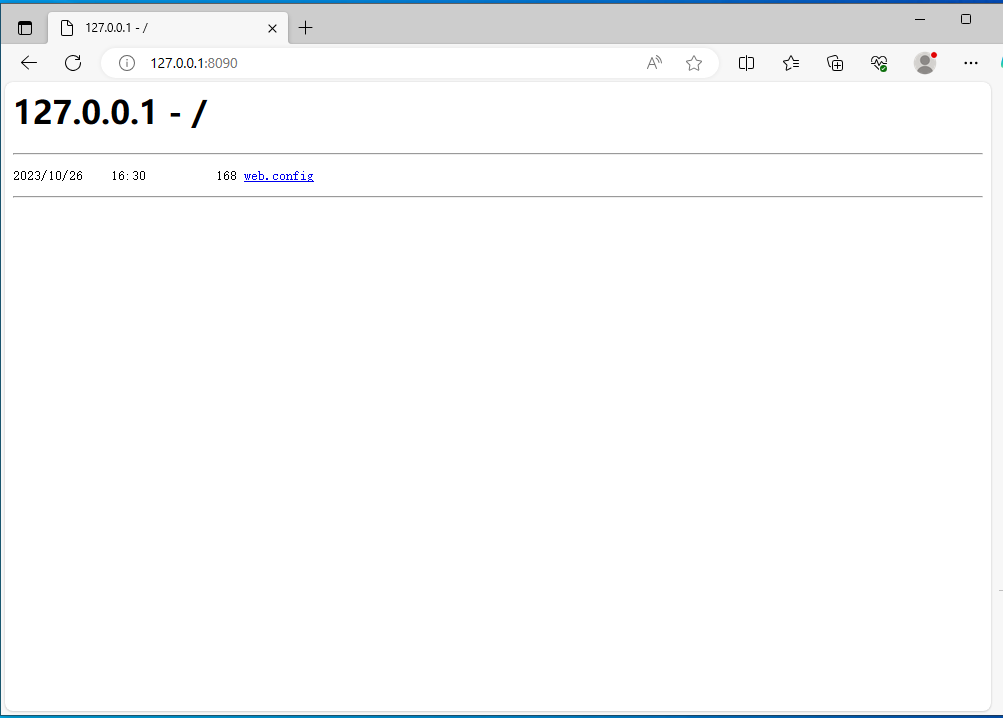
可以看到准备已经可以看到来本地文件夹目录了
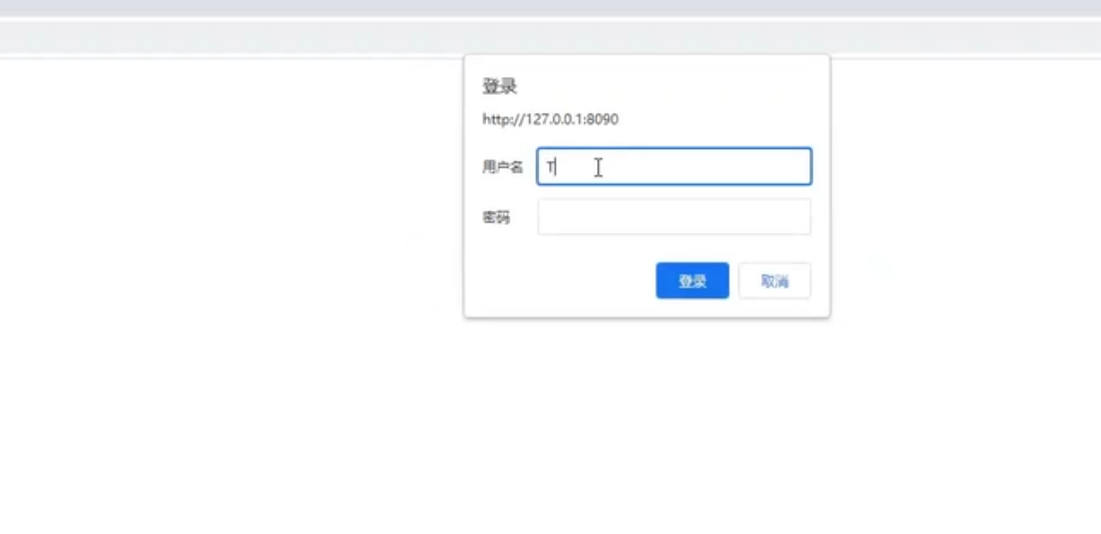
注:如果网页跳转需要登录,请输入本地账户的账户密码
公网环境下实现文件共享
我这边使用的是 "cpolar" 这款工具来实现将本地端口映射到公网上, 如果有公网ip也可直接路由器映射到公网上。或者使用“神卓互联”、“qydev”、“SAKURA FRP”、“花生夹”等内网映射工具实现
cpolar下载地址:https://www.cpolar.com/download
安装后,在本地打开 9200端口
127.0.0.1:9200 或者 http://localhost:9200/
输入账户密码进入后台
登陆后点击隧道管理——创建隧道
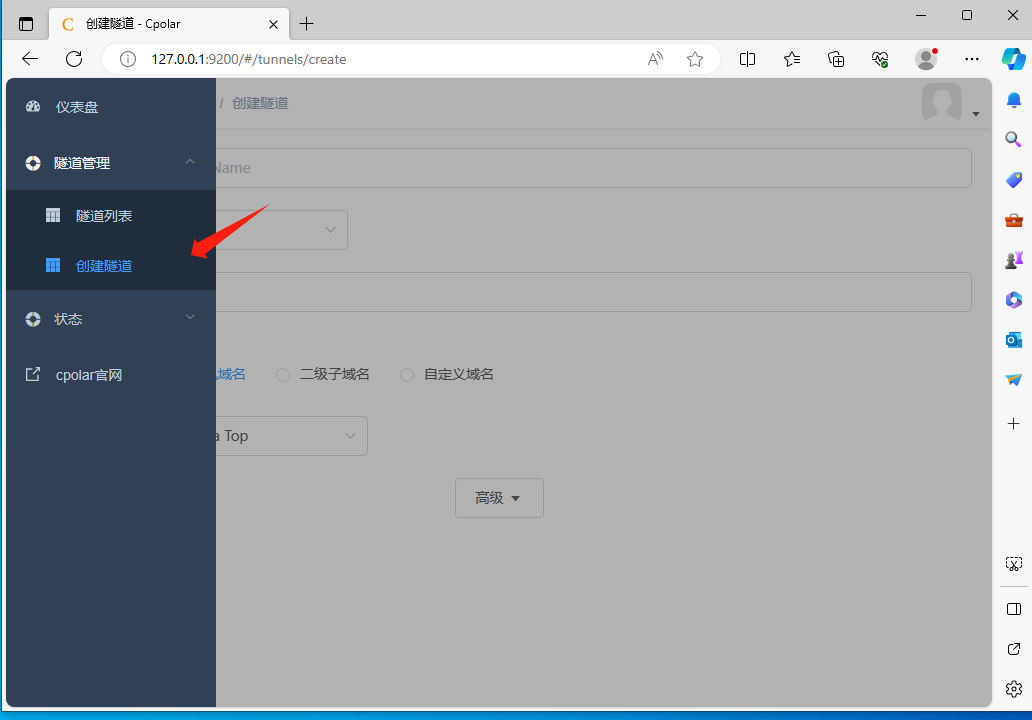
协议:现在“TCP”
本地地址选择“8090”,填写你设置的端口
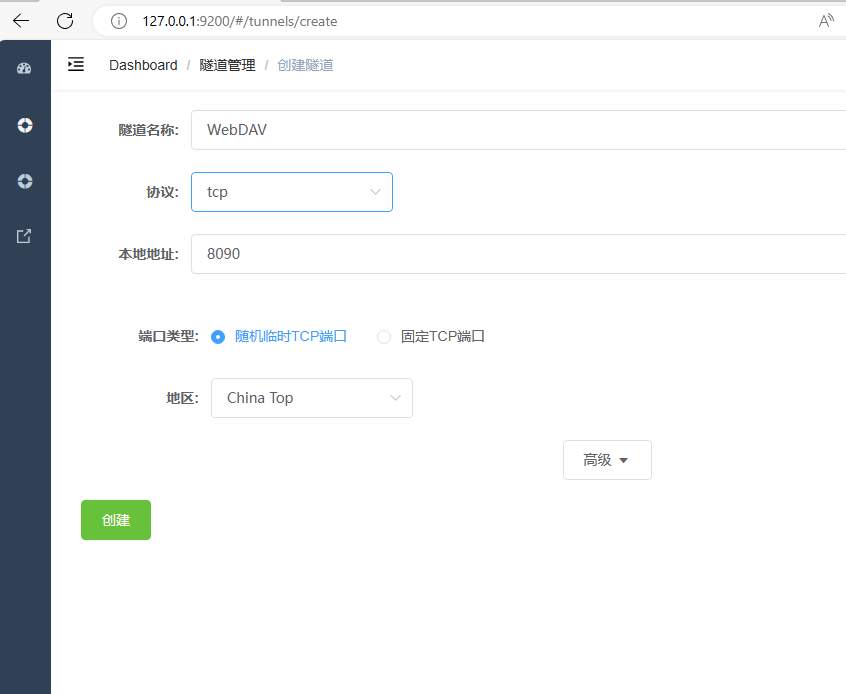
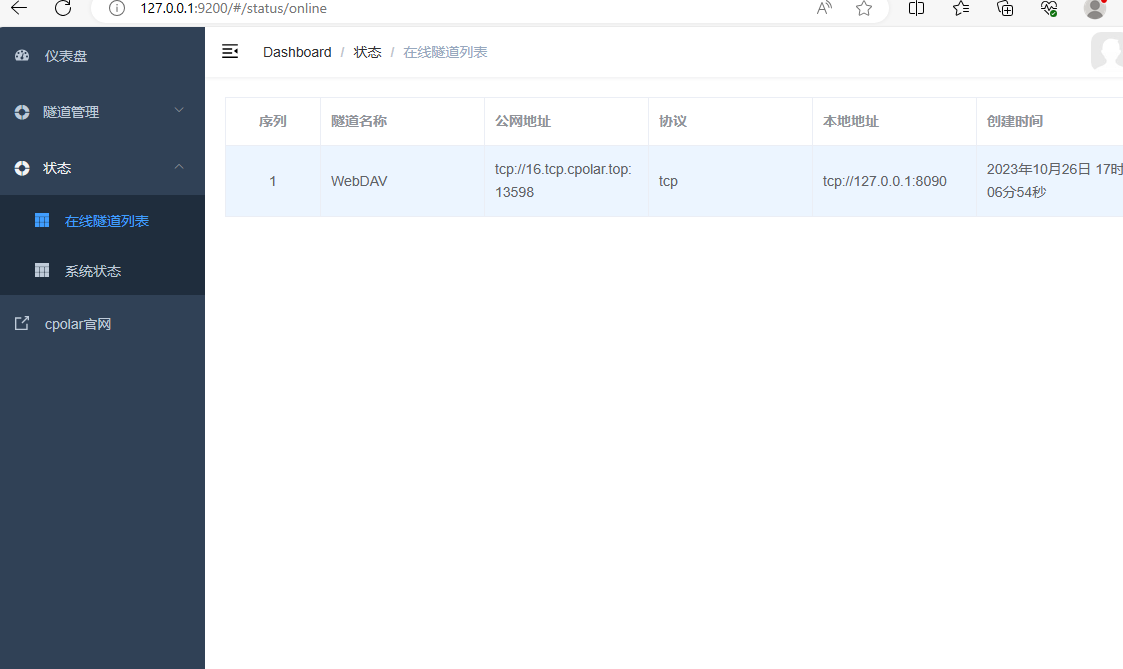
创建后点击状态——在线隧道列表
这里可以看到生成了公网的地址
注意:如果没有升级cpolar 套餐 该公网ip地址会每隔24小时刷新一个新的地址
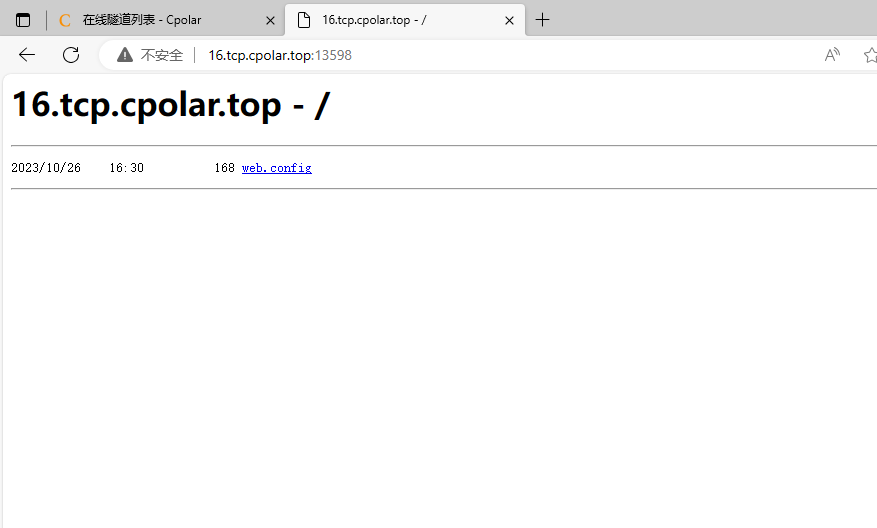
映射本地盘符
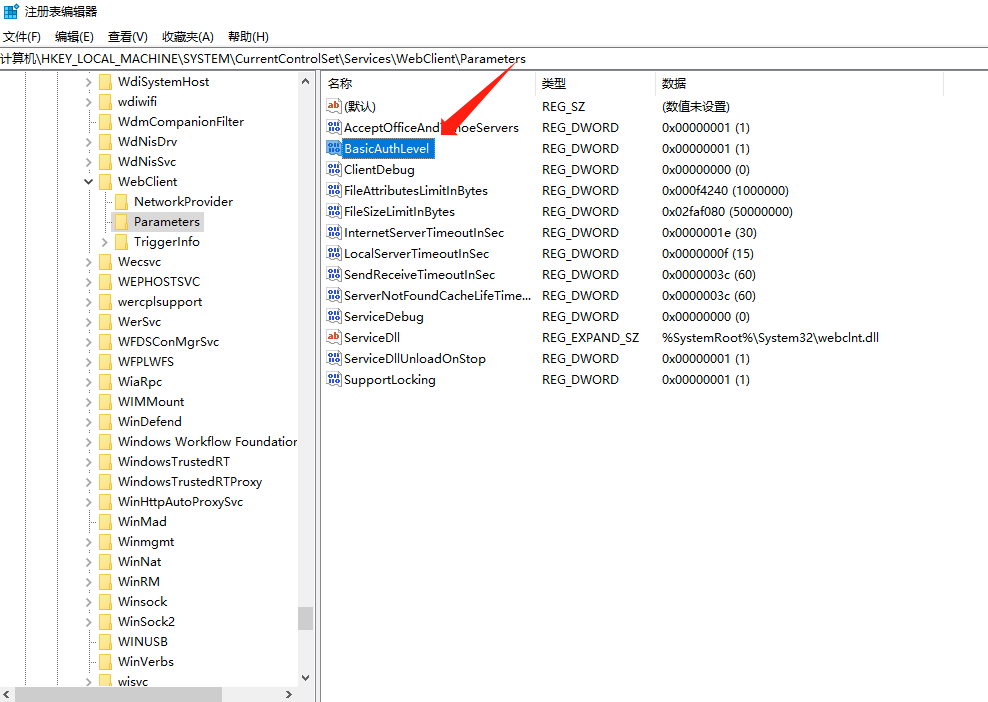
首先需要更改一下注册表,让windows 同时支持http和https,否则无法映射WebDAV网络驱动器
win+R 输入 regedit
打开注册表——找到这个目录的BasicAuthLevel 右击修改将 数值数据改成 2
修改成功后,重启一下设备
计算机\HKEY_LOCAL_MACHINE\SYSTEM\CurrentControlSet\Services\WebClient\Parameters
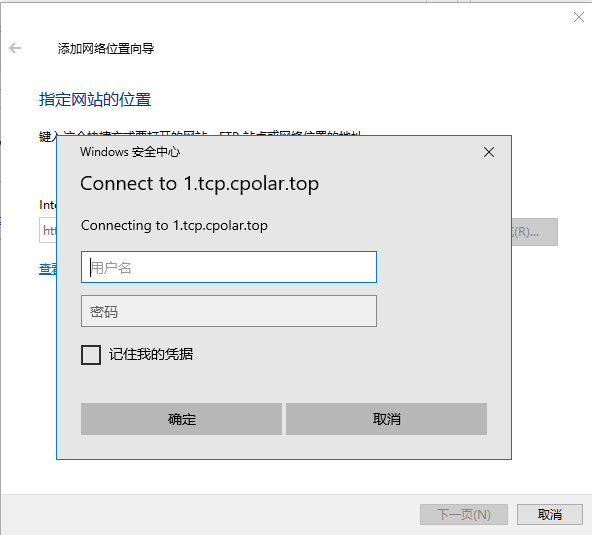
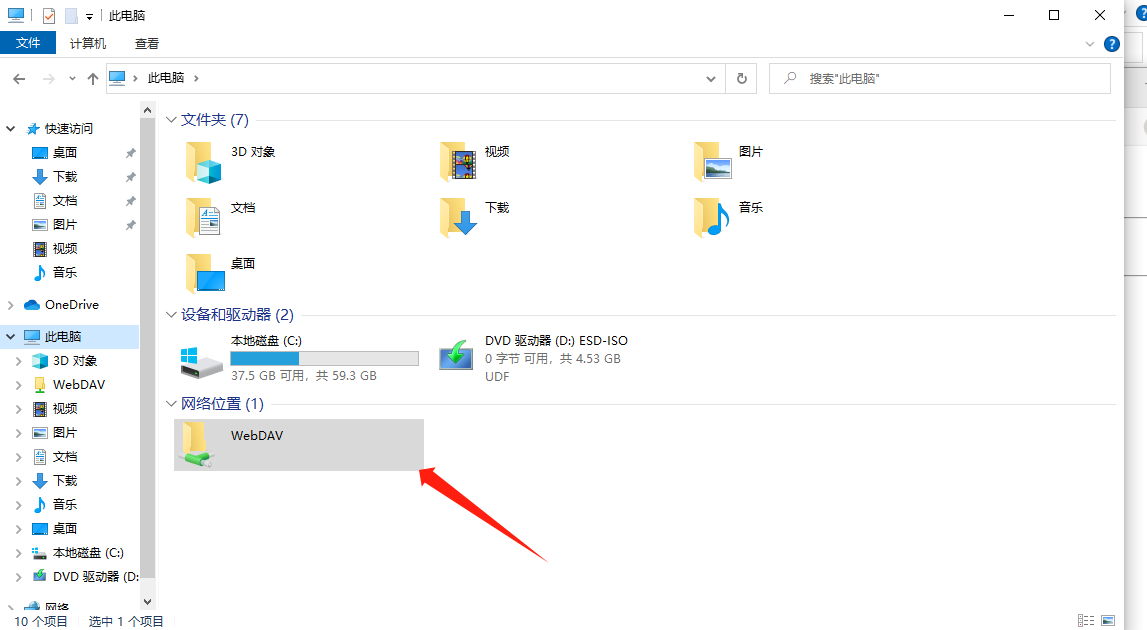
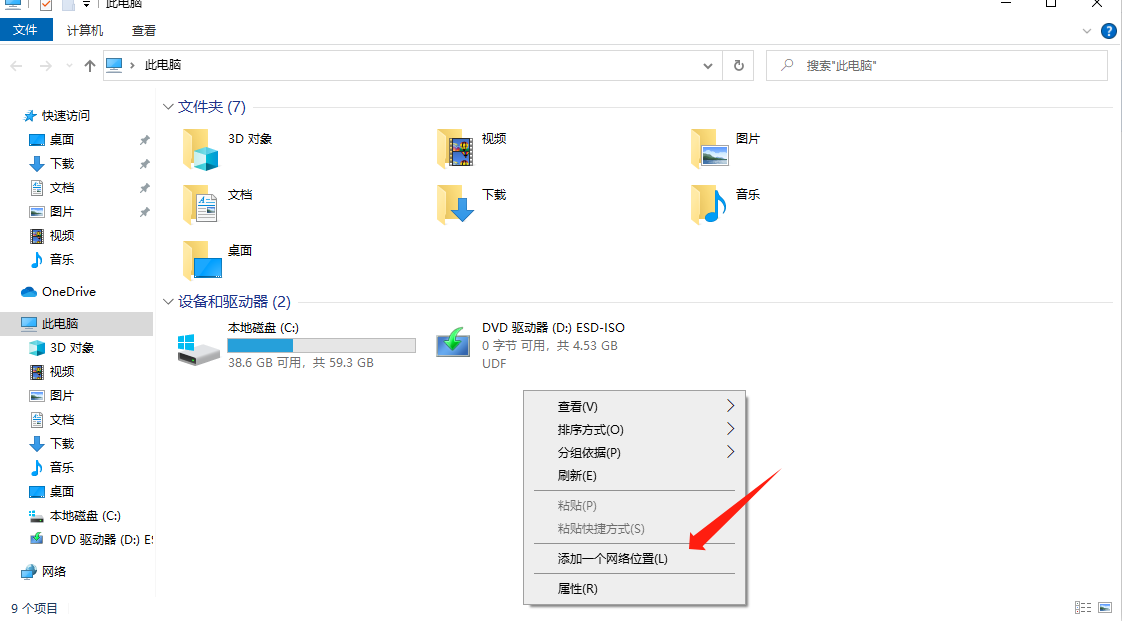
打开计算机——右击 添加网络位置
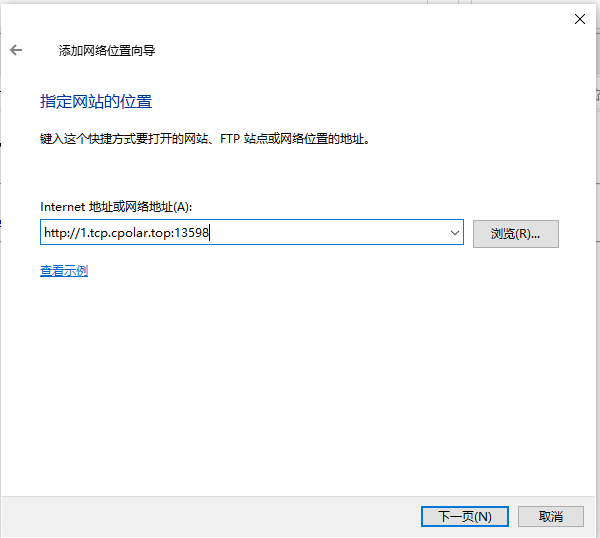
将http +上 公网的IP地址
输入本地账户密码