


AIP
AIP(信息)
针对企业信息保护
对数据进行分类,打标签
不同程度的敏感性标签-公开信息,公司内部信息,高度机密文件
根据标签与策略,限制访问者可以执行的操作(无法访问/仅查看/编辑/分享)可为敏感数据打水印,页眉,页脚
防止数据信息泄露-限制数据进行分享,复制,打印
管理员可查看报告-多少数据被添加标签,分别是怎样的数据管理员可跟踪数据打开数据的访问人身份,时间,操作
管理员可以撤回,修改数据的访问权限
常见高敏感数据:企业内部信息/软件开发信息/身份证/银行卡/合同合约
可对机密数据进行的保护:数据加密,限制邮件转发,非授权账号无法查看文档内容
防止敏感数据通过邮件, IM对外发送
阻止数据泄露途径:
•第三方网站(例如网盘)
•USB存储
•打印
第三方应用(例如微信,微博,QQ等)
条件访问策略
条件访问策略是一些 if-then 语句:如果用户想要访问某个资源,则必须完成某个操作。
示例:薪资管理人员想要访问薪资应用程序,而需要执行多重身份验证才能访问。
目标:
使用户能够随时随地保持高效的工作保护组织的资产
针对研发组人员,仅允许在特定办公网络访问O365资源
对主流文件加密
Adobe Portable Document Format: .pdf
Microsoft Project: .mpp, .mpt
Microsoft Publisher: .pub
Microsoft XPS: .xps .oxps
Images: .jpg, .jpe, .jpeg, .jif, .jfif, .jfi. png, .tif, .tiff
Autodesk Design Review 2013: .dwfx
Adobe Photoshop: .psd
Digital Negative: .dng
Microsoft Office
常用标签分类
机密数据———包含高度敏感数据,只有特定的角色可以访问,进行加密
内部数据———内部员工可访问,一般无需加密
公开数据———可对任何人公开的数据文件
场景
1、员工将敏感数据发送给错误的收件人
某车床制造公司员工小张正在负责一个新项目的接洽,客户有意向采购上千台车床,在公司内部沟通产品报价及折让力度的过程中,由于邮箱自动填充收件人,不慎将原始成本价格及利润泄露给客户公司项目负责人。
2、澳洲官员发错电邮泄露国领导人信息
澳大利亚移民事务局一位官员2013年11月在发送电子邮件时误将参加G20布里斯班峰会的31个国家领导人的护照信息发给了亚洲杯足球赛的组织者。由于邮箱可自动填充收件人地址,涉事官员在未经仔细检查的情况下把邮件发给了错误的收件人。美国总统奥巴马、俄罗斯总统普京、英国首相卡梅伦、德国总理默克尔、印度总理莫迪、日本首相安倍晋三等领导人的护照号、签证号、签证类别、出生日期等信息都遭泄露
使用方法
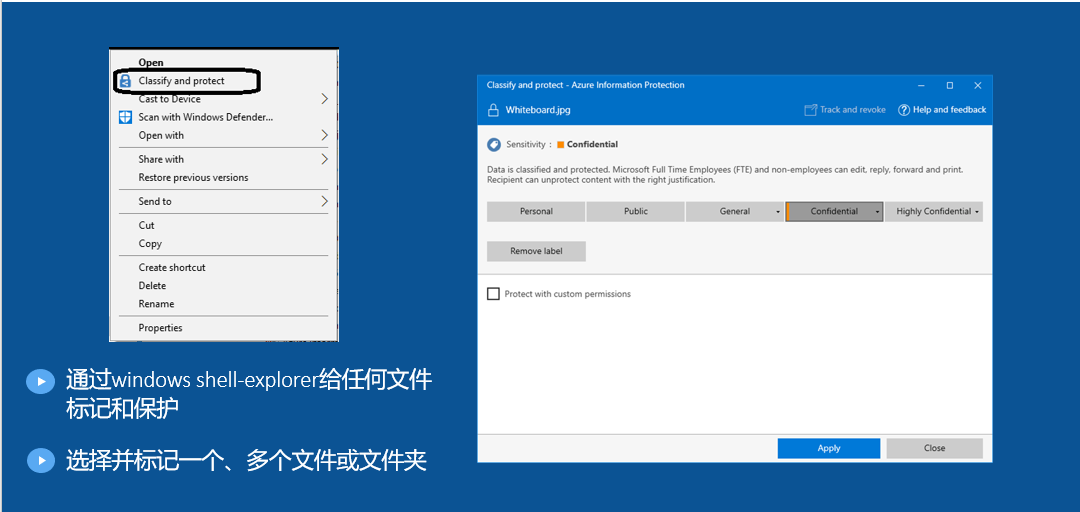
手动(右击)标记和保护非Office文件
AIP部署
步骤1:添加“Microsoft 信息保护同步服务”服务主体
默认情况下,“Microsoft 信息保护同步服务”服务主体在 Azure 中国租户中不可用,而 Azure 信息保护需要该服务主体。 通过 Azure Az PowerShell 模块手动创建此服务主体。
- 如果未安装 Azure Az 模块,请安装它或使用已预安装 Azure Az 模块的资源,例如 Azure Cloud Shell。 有关详细信息,请参阅 安装 Azure Az PowerShell 模块。
- 使用 Connect-AzAccount cmdlet 和
azurechinacloud环境名称连接到服务:
Connect-azaccount -environmentname azurechinacloud
3.使用 New-AzADServicePrincipal cmdlet 和 870c4f2e-85b6-4d43-bdda-6ed9a579b725 Microsoft Purview 信息保护 Sync Service 的应用程序 ID 手动创建Microsoft 信息保护同步服务主体:
New-AzADServicePrincipal -ApplicationId 870c4f2e-85b6-4d43-bdda-6ed9
4.添加服务主体后,请添加服务所需的相关权限
安装 Azure Az PowerShell 模块
从PowerShell 库安装 Azure Az PowerShell 模块。这些说明适用于 Windows、Linux 和 macOS 平台。
备注:
Azure PowerShell 在 PowerShell 7.0.6 LTS 和 PowerShell 上运行时没有其他要求 7.1.3 或更高版本。
- 安装最新版本的 PowerShell,该版本适用于 您的操作系统。
若要检查 PowerShell 版本,请从 PowerShell 会话中运行以下命令:
PowerShell复制
$PSVersionTable.PSVersion
PowerShell 脚本执行策略必须设置为远程签名或限制性较低的策略。可用于确定当前执行策略。欲了解更多信息 信息,请参阅about_Execution_Policies。Get-ExecutionPolicy -List
PowerShell复制
Set-ExecutionPolicy -ExecutionPolicy RemoteSigned -Scope CurrentUser
安装
首选使用安装模块cmdlet Az PowerShell 模块的安装方法。仅为当前用户安装 Az 模块。 这是建议的安装范围。此方法在Windows,Linux和macOS上的工作方式相同。 平台。从 PowerShell 会话运行以下命令:
PowerShell复制
Install-Module -Name Az -Scope CurrentUser -Repository PSGallery -Force
其他安装选项
虽然 PowerShell 7.0.6 LTS、PowerShell 7.1.3 或更高版本是 PowerShell 的推荐版本, ANIS 推荐的安装选项,还有其他安装 选项(如果需要)。Install-Module
在 Windows PowerShell 上安装
重要
如果已安装 AzureRM PowerShell 模块,请在继续操作之前参阅Az 和 AzureRM 共存。
Azure Az PowerShell 模块也支持与 Windows 上的 PowerShell 5.1 一起使用。要使用 Windows 上的 PowerShell 5.1 中的 Azure Az PowerShell 模块:
更新到Windows PowerShell 5.1。 如果你使用的是 Windows 10 版本 1607 或更高版本,则已安装 PowerShell 5.1。
确保您拥有最新版本的PowerShellGet。跑。
Install-Module -Name PowerShellGet -Force
离线安装
在某些环境中,无法连接到 PowerShell 库。在这些情况下, 可以使用以下方法之一脱机安装 Az PowerShell 模块:
- 下载 Azure PowerShell MSI。请记住,MSI 安装程序 仅适用于 Windows 上的 PowerShell 5.1。
- 将模块下载到网络中的另一个位置,并将其用作安装源。 此方法允许在要部署的单个服务器或文件共享上缓存 PowerShell 模块 与PowerShell一起获取任何断开连接的系统。了解如何设置本地存储库和安装 在断开连接的系统上使用本地 PowerShellGet 存储库。
- 使用保存模块将模块保存到文件共享, 或将其保存到另一个源并手动复制到其他计算机。
步骤2:为租户启用权限
若要使加密能正常工作,必须为租户启用 RMS。
检查是否已启用 RMS:
以管理员角色启动 PowerShell。
第一次使用PS,需要命令
Set-ExecutionPolicy RemoteSigned如果未安装 AIP Service 模块,请运行
Install-Module AipService导入模块
Import-Module AipService连接到服务
Connect-AipService -environmentname azurechinacloud登录offcie365的管理员账户
运行
(Get-AipServiceConfiguration).FunctionalState并检查状态是否
Enabled。如果功能状态为
Disabled,则运行Enable-AipService
根据流程添加SRV记录
https://docs.microsoft.com/zh-cn/microsoft-365/admin/services-in-china/parity-between-azure-information-protection?view=o365-21vianet
Run-regedit
步骤3:配置DNS加密 - Windows
为使加密能正常工作,Office 客户端应用程序必须连接到服务的中国实例并请从其中启动。 若要将客户端应用程序重定向到正确的服务实例,租户管理员必须配置包含 Azure RMS URL 相关信息的 DNS SRV 记录。如果没有 DNS SRV 记录,客户端应用程序将默认尝试连接到公共云实例,且将失败。
此外,假设用户将会使用基于租户拥有的域(例如 joe@contoso.cn)而不是 onmschina 用户名(例如 joe@contoso.onmschina.cn)登录。 用户名中的域名用于 DNS 重定向到正确的服务实例。
- 获取 RMS ID:
- 以管理员角色启动 PowerShell。
- 如果未安装 AIPService 模块,请运行
Install-Module AipService。 - 使用
Connect-AipService -environmentname azurechinacloud连接到服务。 - 运行
(Get-AipServiceConfiguration).RightsManagementServiceId获得 RMS ID。 - 登录到您的 DNS 域名提供商,导航到域的 DNS 设置,然后添加新的 SRV 记录。
- 服务 =
_rmsredir - 协议 =
_http - 名称 =
_tcp - 目标 =
[GUID].rms.aadrm.cn(其中 GUID 为 RMS ID) - 优先级、权重、秒数、TTL = 默认值
- 将自定义域与 门户中的租户。 这将在 DNS 中添加条目,这可能需要几分钟时间才能在向 DNS 设置添加该值后进行验证。
配置 DNS 加密 - Mac、iOS、Android
登录到您的 DNS 提供商,导航到域的 DNS 设置,然后添加新的 SRV 记录。
- 服务 =
_rmsdisco - 协议 =
_http - 名称 =
_tcp - 目标 =
api.aadrm.cn - 端口 =
80 - 优先级、权重、秒数、TTL = 默认值
步骤 4:安装和配置 AIP 统一标记客户端
从 Microsoft 下载中心下载并安装 AIP 统一标记客户端。
https://www.microsoft.com/download/details.aspx?id=53018
步骤 5:在 Windows 上配置 AIP 应用
Windows 上的 AIP 应用需要以下注册表项,用于指向 Azure China 的正确主权云:
- 注册表节点 =
HKEY_LOCAL_MACHINE\SOFTWARE\WOW6432Node\Microsoft\MSIP - 名称 =
CloudEnvType - 值 =
6(默认 = 0) - 类型 =
REG_DWORD
步骤6:安装信息保护扫描程序并管理内容扫描作业
如果是本地服务器已经存储许多的机密文件,不想再重新分类标签可通过安装AIP的本地扫描程序(Microsoft Purview)。通过PowerShell一些命令对本地的文件进行分类和标签
若要安装和配置扫描程序,请执行以下操作:
登录到将运行扫描程序的 Windows Server 计算机。 使用具有本地管理员权限并有权写入 SQL Server 主数据库的帐户。
在关闭 PowerShell 的情况下开始。 如果之前已安装 AIP 客户端和扫描程序,请确保已停止 AIPScanner 服务。
使用“以管理员身份运行”选项打开 Windows PowerShell 会话。
运行 Install-AIPScanner cmdlet
指定要在其上为 Azure 信息保护扫描程序创建数据库的 SQL Server 实例,并为扫描程序群集指定有意义的名称。
Install-AIPScanner -SqlServerInstance <name> -Cluster <cluster name>使用“管理工具”>“服务”验证现在是否安装了该服务。
安装的服务命名为 Azure 信息保护扫描程序,并配置为使用你创建的扫描程序服务帐户运行。
获取用于扫描程序的 Azure 令牌。 Azure AD 令牌允许扫描程序向 Azure 信息保护服务进行身份验证,从而使扫描程序能够以非交互方式运行。
a.打开 Azure 门户并创建 Azure AD 应用程序,以指定用于身份验证的访问令牌。
b.在 Windows Server 计算机上,如果扫描程序服务帐户已被授予安装的“在本机登录”权限,请使用此帐户登录并启动 PowerShell 会话。如果扫描程序服务帐户无法获得安装的“在本机登录”权限,请配合使用 OnBehalfOf 参数和 Set-AIPAuthentication,如如何为 Azure 信息保护以非交互方式标记文件中所述。
c.运行 Set-AIPAuthentication,指定从 Azure AD 应用程序复制的值:
Set-AIPAuthentication -AppId <ID of the registered app> -AppSecret <client secret sting> -TenantId <your tenant ID> -DelegatedUser <Azure AD account>
例如:
$pscreds = Get-Credential CONTOSO\scanner
Set-AIPAuthentication -AppId "77c3c1c3-abf9-404e-8b2b-4652836c8c66" -AppSecret "OAkk+rnuYc/u+]ah2kNxVbtrDGbS47L4" -DelegatedUser scanner@contoso.com -TenantId "9c11c87a-ac8b-46a3-8d5c-f4d0b72ee29a" -OnBehalfOf $pscreds
Acquired application access token on behalf of CONTOSO\scanner.
扫描程序现在有一个令牌可对 Azure AD 进行身份验证。 根据你在 Azure AD 中对 Web 应用/API 客户端密码的配置,此令牌的有效期为一年、两年或从不。 当令牌过期时,你必须重复此过程。
运行 Set-AIPScannerConfiguration cmdlet,将扫描程序设置为在脱机模式下运行。
Set-AIPScannerConfiguration -OnlineConfiguration Off运行 Set-AIPScannerContentScanJob cmdlet 以创建默认内容扫描作业。
Set-AIPScannerContentScanJob cmdlet 中唯一必需的参数是 Enforce。 但是,此时你可能需要为内容扫描作业定义其他设置。 例如:
Set-AIPScannerContentScanJob -Schedule Manual -DiscoverInformationTypes PolicyOnly -Enforce Off -DefaultLabelType PolicyDefault -RelabelFiles Off -PreserveFileDetails On -IncludeFileTypes '' -ExcludeFileTypes '.msg,.tmp' -DefaultOwner <account running the scanner>在你继续配置时,上述语法会配置以下设置:
将扫描程序运行计划保持为“手动”
根据敏感度标记策略设置要发现的信息类型
不强制实施敏感度标记策略
使用为敏感度标记策略定义的默认标签,根据内容自动标记文件
不允许重新标记文件
在扫描和自动标记时保留文件详细信息,包括修改日期、上次修改时间和修改者值
将扫描程序设置为在运行时排除 .msg 和 .tmp 文件
将默认所有者设置为在运行扫描程序时要使用的帐户
使用 Add-AIPScannerRepository cmdlet 定义要在内容扫描作业中扫描的存储库。 例如,运行:
PowerShell复制
Add-AIPScannerRepository -OverrideContentScanJob Off -Path 'c:\repoToScan'根据所添加的存储库类型使用以下语法之一:
对于网络共享,请使用
\\Server\Folder。对于 SharePoint 库,请使用
http://sharepoint.contoso.com/Shared%20Documents/Folder。对于本地路径:
C:\Folder对于 UNC 路径:
\\Server\Folder
根据需要继续执行以下步骤:
对标签、标签策略进行配置
首先需要登录到365管理员后台—–找到“所以管理中心”
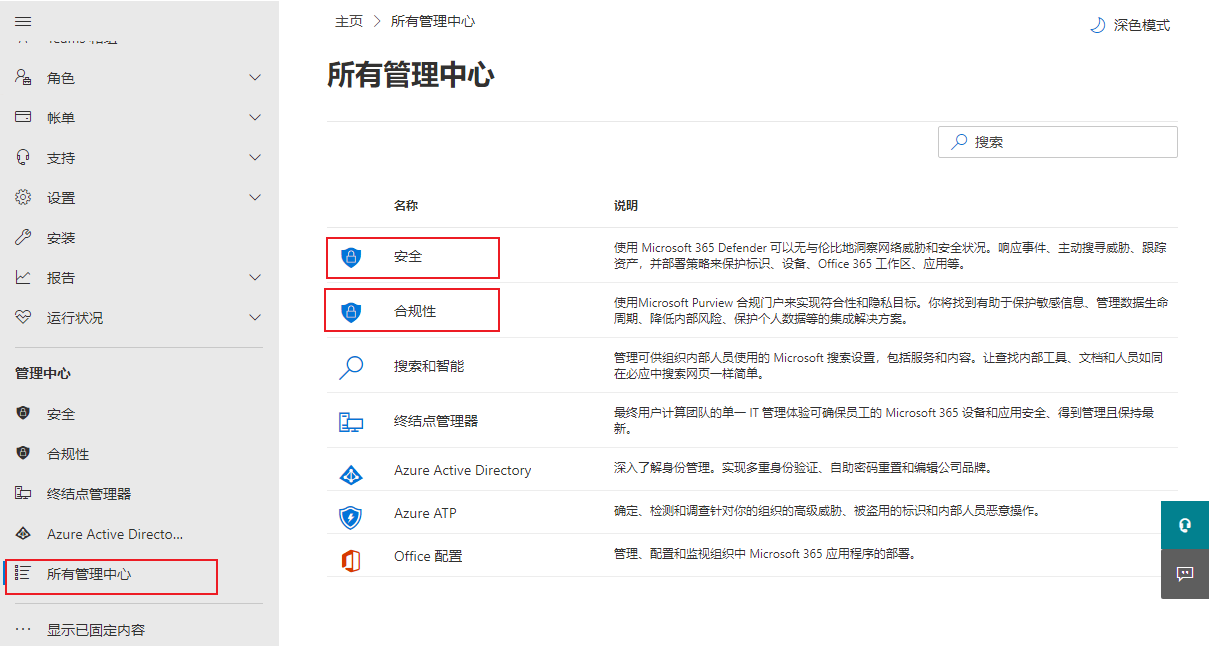
“合规性”和“安全”都可以通往设置标签、设置标签策略

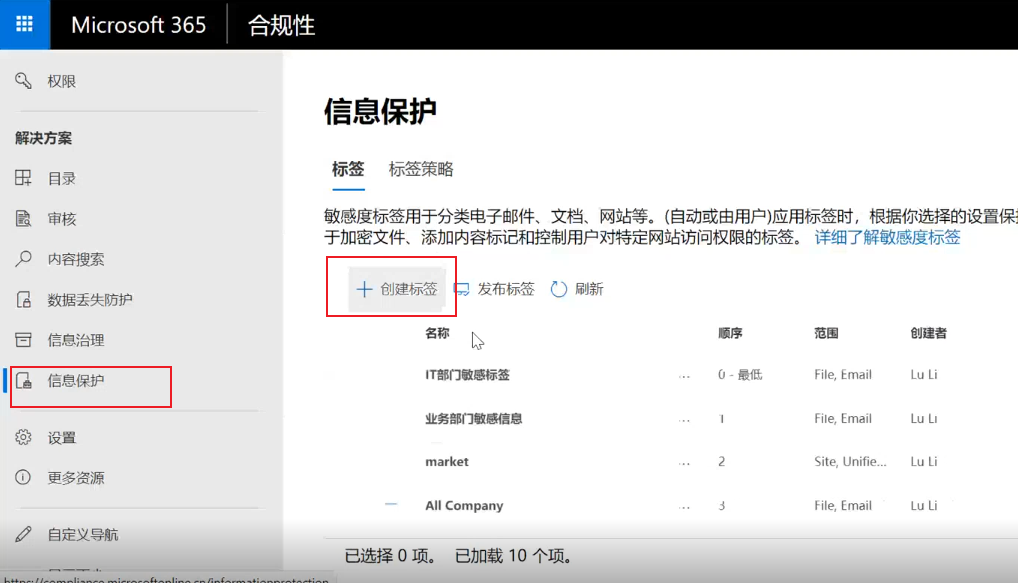
创建标签
Azure 信息保护查看器应用:
下载此应用程序以查看受保护的PDF和其他文件。
计算机:
windows: https://go.microsoft.com/fwlink/?linkid=838993
mac:https://go.microsoft.com/fwlink/?LinkID=530211
移动设备:
win:https://go.microsoft.com/fwlink/?LinkId=328512
iphone:https://go.microsoft.com/fwlink/?LinkId=325338
安卓:https://go.microsoft.com/fwlink/?LinkId=325340
