


Nginx proxy manager部署

前言
我们如何才能把IP+端口变成域名来访问,这时候我们就得用到反向代理了。
什么是代理
代理就是第三方。
正向代理
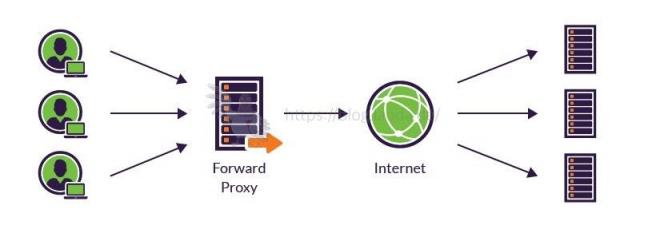
你要买国外小 G 家的鞋子,你没有 paypal 和信用卡,买不了,于是你找到了叫小 V 的代购帮你到海外买,小 V 找到海外的卖家小 G,帮你买了鞋子,然后寄回给了你。
这个小 V 就是正向代理。
正向代理的特点是,可以保护访问者的信息。因为小 V 是个职业代购,他在帮你代购鞋子的同时也帮别人代购鞋子,而且他不仅代购鞋子,还代购箱子、家具、电饭煲,卖家小 G 只知道有人买了我的鞋子,我交给了小 V,但并不知道具体是谁买了他家的鞋子。
反向代理
反向代理,顾名思义,正好相反,可以保护卖家的信息。
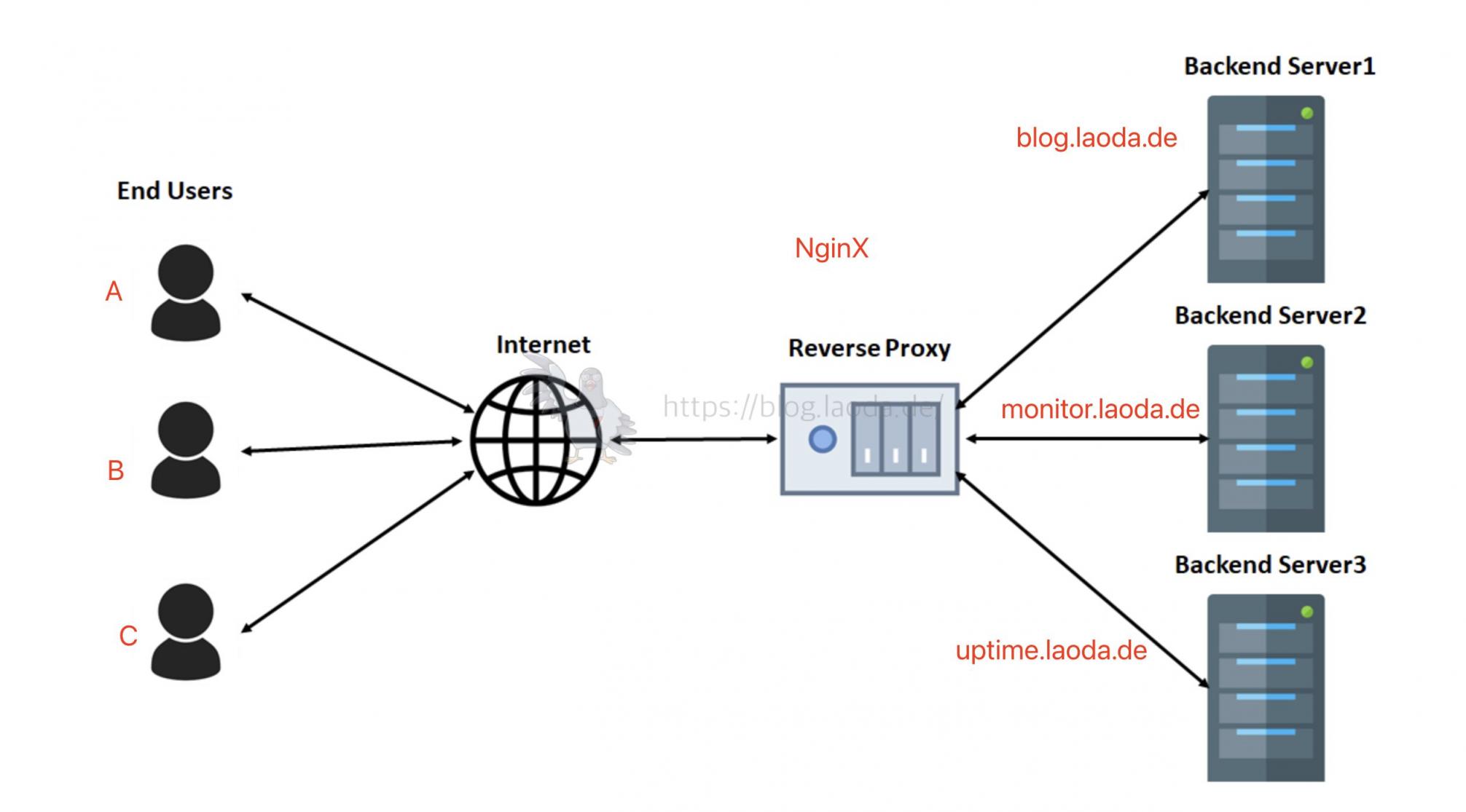
Nginx proxy manager
这是是一个很简单的反向代理工具。
官网:https://nginxproxymanager.com/
门槛极低,操作简单,不需要你掌握很复杂的 Nginx 配置知识,只需要几步就能很轻松完成反向代理的设置和 SSL 证书的部署。
开始部署
服务器环境:Debian 10(Ubuntu 20.04、 CentOS 7 也可以)或以上版本,
选择一款连接SSH的软件,如 Xshell
Mac 或者 Linux 用户可以直接用系统自带的 终端(也叫 Terminal)来登陆服务器。
输入:
ssh 你的用户名@你的服务器IP -P 22
添加 SWAP 虚拟内存
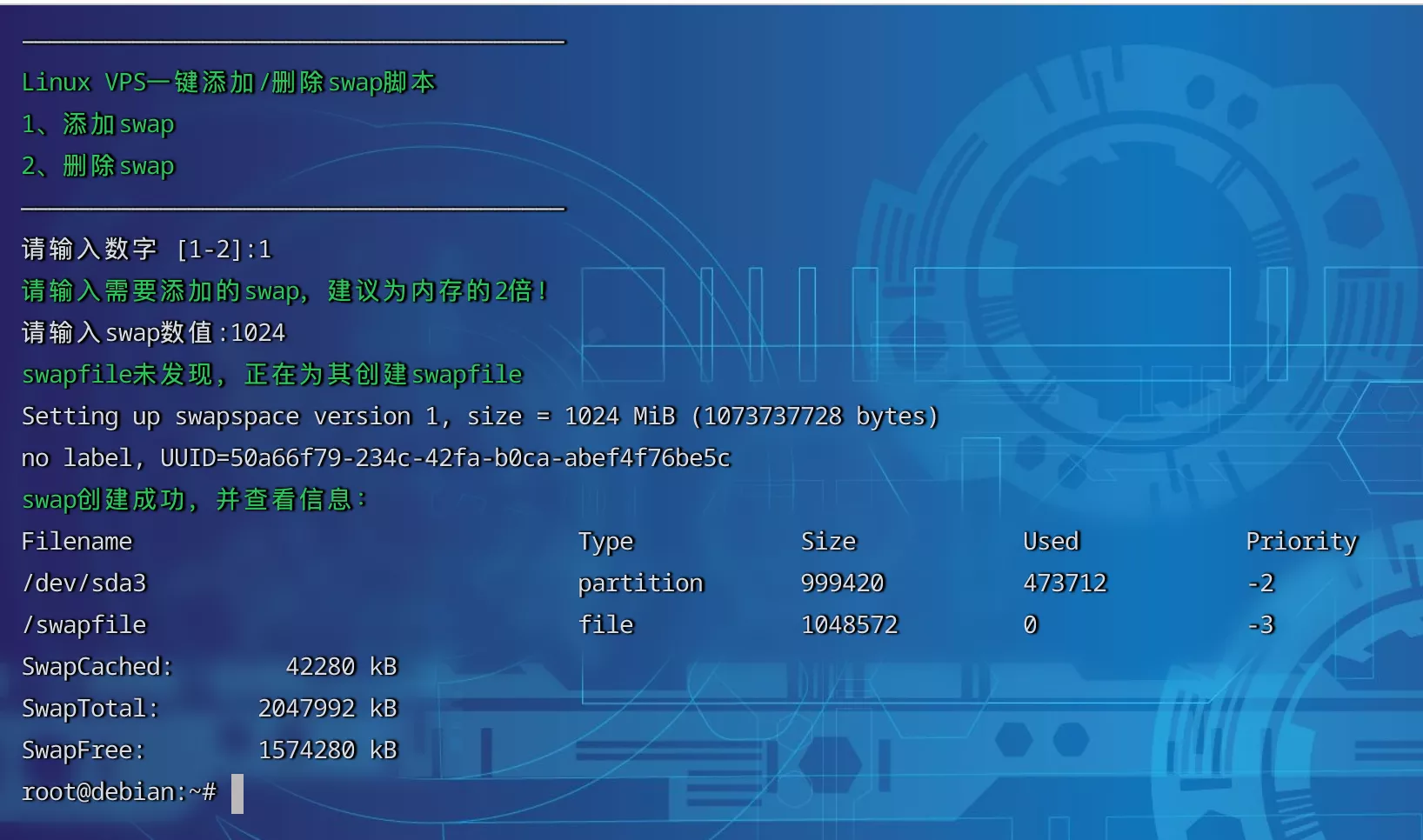
wget -O box.sh https://raw.githubusercontent.com/BlueSkyXN/SKY-BOX/main/box.sh && chmod +x box.sh && clear && ./box.sh

选择 18,然后输入你想要扩容的数值即可。
升级 packages
sudo -i # 切换到 root 用户
apt update -y # 升级 packages
apt install wget curl sudo vim git -y # Debian 系统比较干净,安装常用的软件
安装 Docker(非大陆服务器)
BASH
wget -qO- get.docker.com | bash
BASH
docker -v  #查看 docker 版本
BASH
systemctl enable docker  # 设置开机自动启动
安装 Docker-compose(非大陆服务器)
BASH
sudo curl -L "https://github.com/docker/compose/releases/download/1.29.2/docker-compose-$(uname -s)-$(uname -m)" -o /usr/local/bin/docker-compose
BASH
sudo chmod +x /usr/local/bin/docker-compose
BASH
docker-compose --version  #查看 docker-compose 版本
安装 Docker(国内服务器)
BASH
curl -sSL https://get.daocloud.io/docker | sh
BASH
docker -v  #查看 docker 版本
BASH
systemctl enable docker  # 设置开机自动启动
安装 Docker-compose(国内服务器)
BASH
curl -L https://get.daocloud.io/docker/compose/releases/download/v2.1.1/docker-compose-`uname -s`-`uname -m` > /usr/local/bin/docker-compose
chmod +x /usr/local/bin/docker-compose
docker-compose --version #查看 docker-compose 版本
修改 Docker 配置(可选)
内容参考:烧饼博客
以下配置会增加一段自定义内网 IPv6 地址,开启容器的 IPv6 功能,以及限制日志文件大小,防止 Docker 日志塞满硬盘(泪的教训):
BASH
cat > /etc/docker/daemon.json <<EOF
{
    "log-driver": "json-file",
    "log-opts": {
        "max-size": "20m",
        "max-file": "3"
    },
    "ipv6": true,
    "fixed-cidr-v6": "fd00:dead:beef:c0::/80",
    "experimental":true,
    "ip6tables":true
}
EOF
然后重启 Docker 服务:
BASH
systemctl restart docker
安装 Nginx Proxy Manager
创建安装目录
创建一下安装的目录:
BASH
sudo -i

mkdir -p /root/data/docker_data/npm

cd /root/data/docker_data/npm
这边我们直接用 docker 的方式安装。
BASH
vim docker-compose.yml
英文输入法下,按 i
YAML
version: '3'
services:
  app:
    image: 'jc21/nginx-proxy-manager:latest'
    restart: unless-stopped
    ports:
      - '80:80'  # 保持默认即可,不建议修改左侧的80
      - '81:81'  # 冒号左边可以改成自己服务器未被占用的端口
      - '443:443' # 保持默认即可,不建议修改左侧的443
    volumes:
      - ./data:/data # 冒号左边可以改路径,现在是表示把数据存放在在当前文件夹下的 data 文件夹中
      - ./letsencrypt:/etc/letsencrypt  # 冒号左边可以改路径,现在是表示把数据存放在在当前文件夹下的 letsencrypt 文件夹中
按一下 esc,然后 :wq 保存退出,之后,
打开服务器防火墙并访问网页(非必需)
打开防火墙的端口 81
举例,腾讯云打开方法如下:
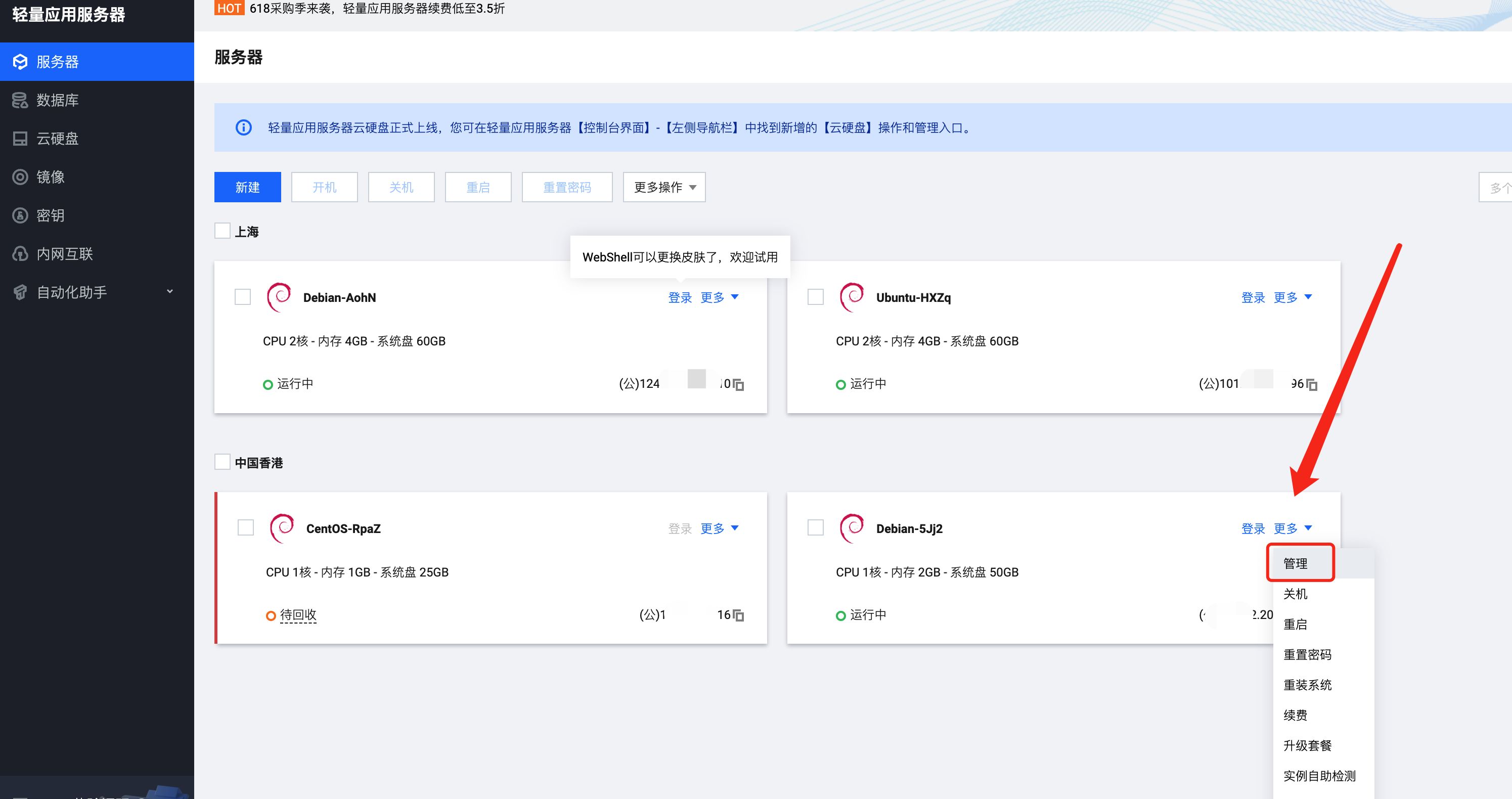
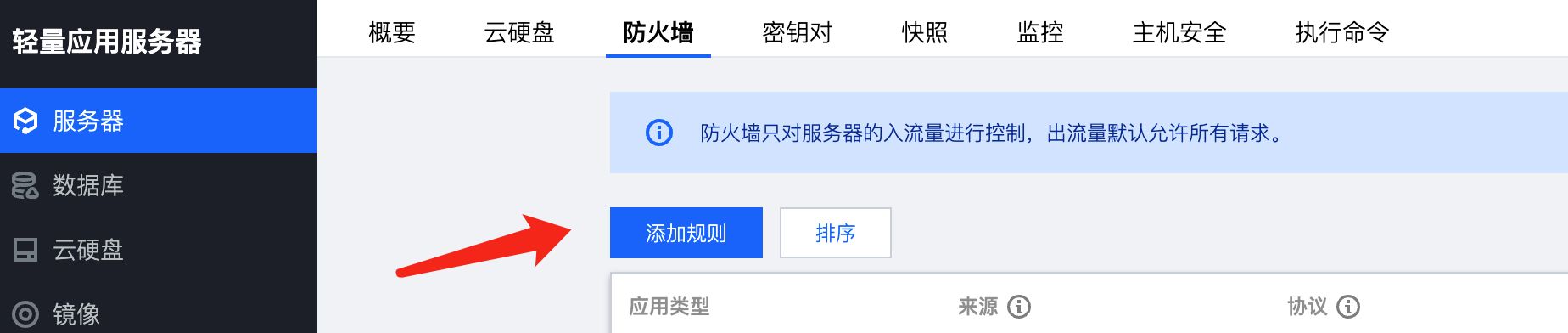
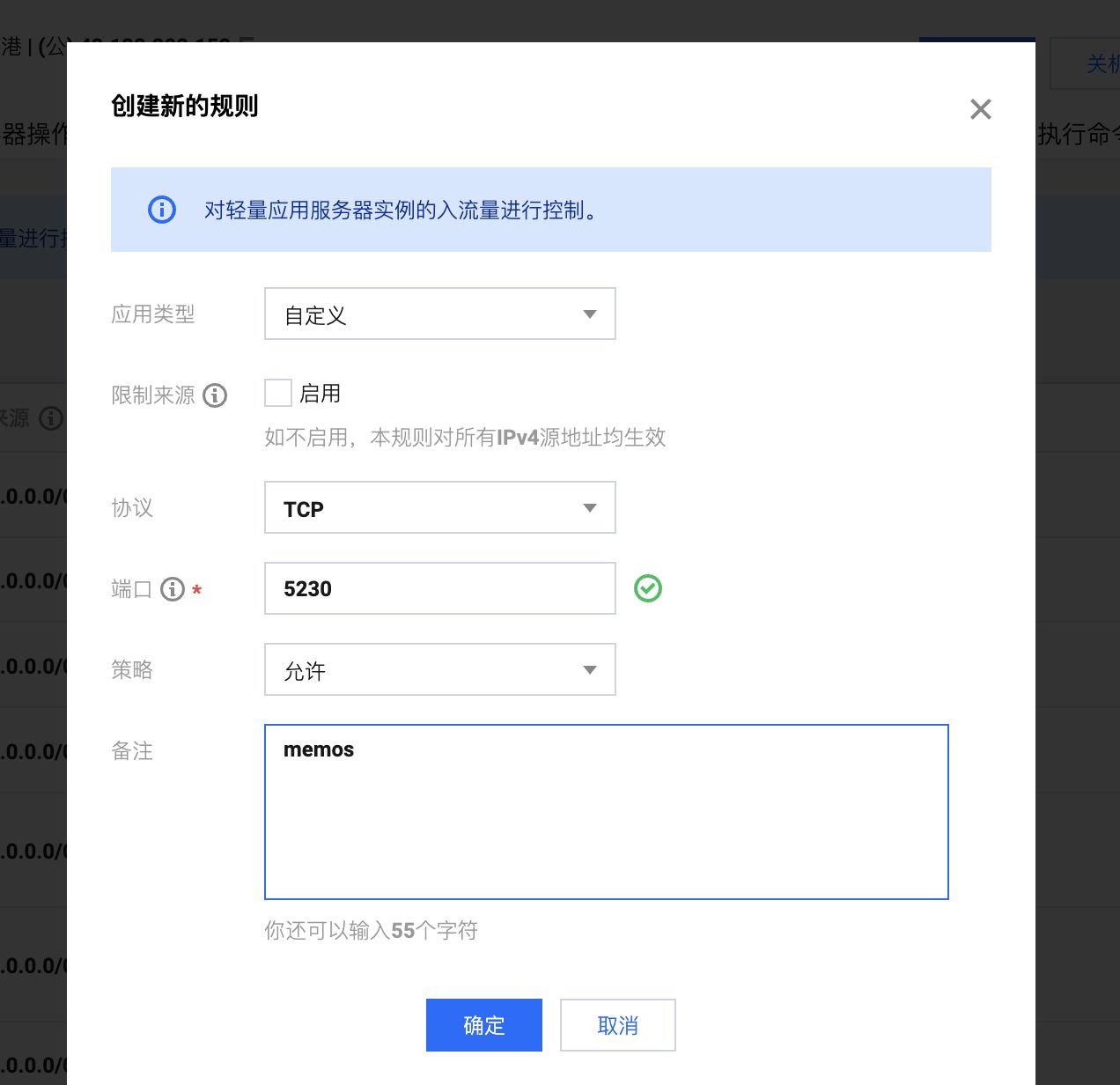
图中示例填的是 5230,备注填的是 memos,这边我们填 81,示例填 nginxproxymanager ,确定即可(如果你在 docker-compose 文件里换了 82,这边就需要填 82,以此类推)
查看端口是否被占用(以 81 为例),输入:
BASH
lsof -i:81  #查看 81 端口是否被占用,如果被占用,重新自定义一个端口
如果啥也没出现,表示端口未被占用,我们可以继续下面的操作了~
如果出现:
BASH
-bash: lsof: command not found
运行:
BASH
apt install lsof  #安装 lsof
如果端口没有被占用(被占用了就修改一下端口,比如改成 82,注意 docker 命令行里和防火墙都要改)
运行并访问 Nginx Proxy Manager
最后:
BASH
cd /root/data/docker_data/npm   # 来到 dockercompose 文件所在的文件夹下

docker-compose up -d
理论上我们就可以输入 http://ip:81 访问了。
默认登陆名和密码:
BASH
Email:    admin@example.com
Password: changeme
注意:
1、不知道服务器 IP,可以直接在命令行输入:
curl ip.sb,会显示当前服务器的 IP。2、遇到访问不了的情况,请再次检查在宝塔面板的防火墙和服务商的后台防火墙是否打开对应了端口。
更新 Nginx Proxy Manager
BASH
cd /root/data/docker_data/npm

docker-compose down

cp -r /root/data/docker_data/npm /root/data/docker_data/npm.archive  # 万事先备份,以防万一

docker-compose pull

docker-compose up -d    # 请不要使用 docker-compose stop 来停止容器,因为这么做需要额外的时间等待容器停止;docker-compose up -d 直接升级容器时会自动停止并立刻重建新的容器,完全没有必要浪费那些时间。

docker image prune  # prune 命令用来删除不再使用的 docker 对象。删除所有未被 tag 标记和未被容器使用的镜像
提示:
BASH
WARNING! This will remove all dangling images.
Are you sure you want to continue? [y/N]
输入 y
利用 Docker 搭建的应用,更新非常容易~
卸载 Nginx Proxy Manager
BASH
cd /root/data/docker_data/npm

docker-compose down

rm -rf /root/data/docker_data/npm  # 完全删除映射到本地的数据
可以卸载得很干净。