


Edge游戏助手一键禁用最简便方法
先说说Edge浏览器在后台偷跑更新,带来的主要问题:
- 性能损耗:持续占用CPU和内存资源(内存占用可能异常增高,甚至达数GB),导致游戏帧数下降、卡顿明显,严重影响流畅度
- 稳定性干扰:可能引发突然弹窗,遮挡游戏画面,造成操作中断;严重时甚至导致游戏黑屏、卡死或崩溃
- 体验受损:强制安装、难以彻底关闭。即使用户卸载,系统更新后也可能自动恢复,剥夺用户对系统资源的控制权
Edge游戏助手会持续占用运行内存,会卡3G左右甚至更多,本意是为了游戏玩家方便查找攻略和辅助游戏,但是实际效果不佳的同时会大量占用运行内存,影响系统运行的流畅性。
话不多说,直接下载:
https://pan.quark.cn/s/6957aa3a5552
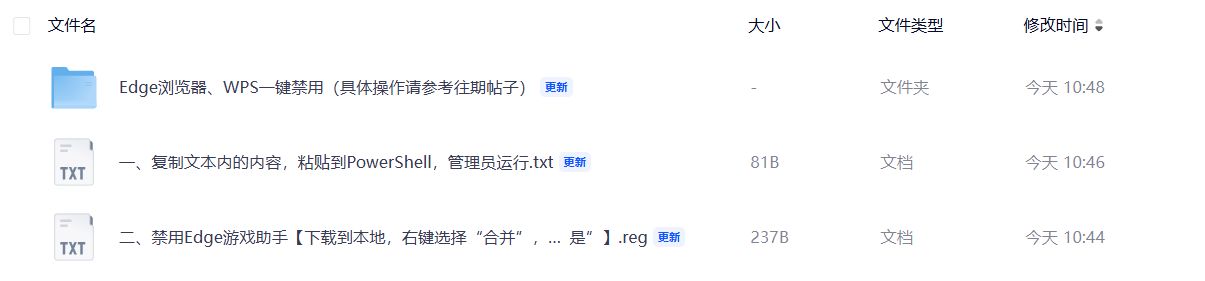
主要是两个文件,都是简单无脑,方便小白执行(文件夹)
方法一:一键卸载游戏助手组件
第一个,标准大写“一、”的,下载到本地后,复制文本中的内容
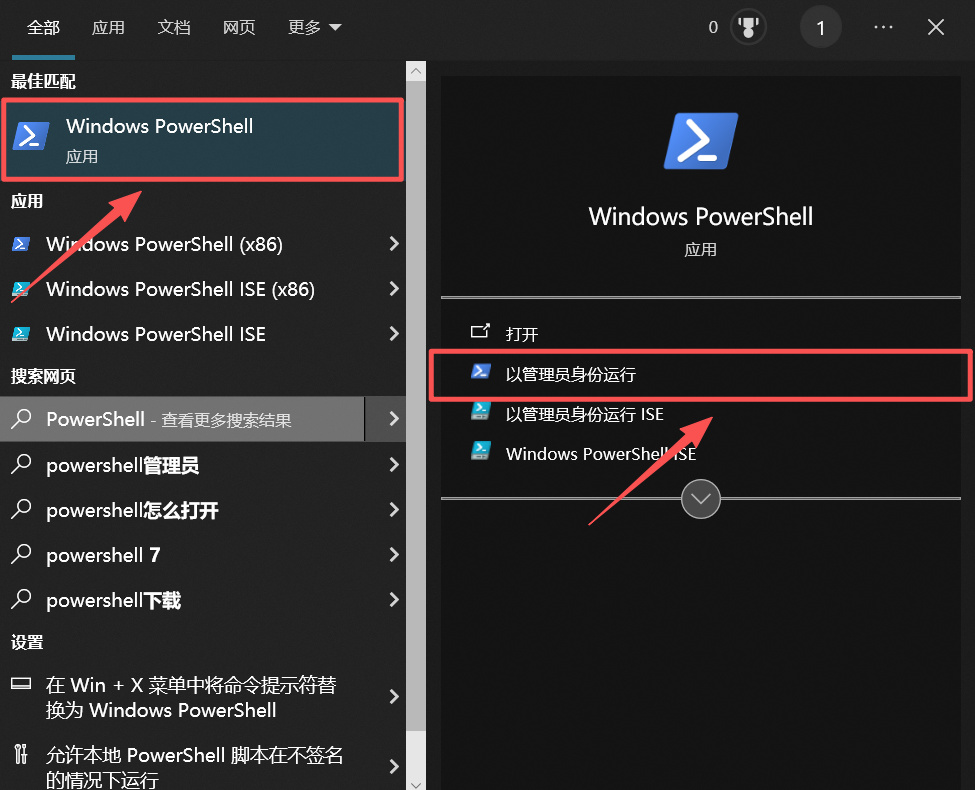
在开始的搜索栏界面搜索:"PowerShell"
在搜索结果中的“Windows PowerShell”上点击鼠标右键,然后选择“以管理员身份运行”。
将上面复制的命令粘贴到弹出的蓝色窗口里(右键点击即可粘贴),然后按回车键。
命令会瞬间执行完毕,不会有复杂的提示。完成后关闭窗口即可。
Get-AppxPackage -All *edge.gameassist* |Remove-AppxPackage
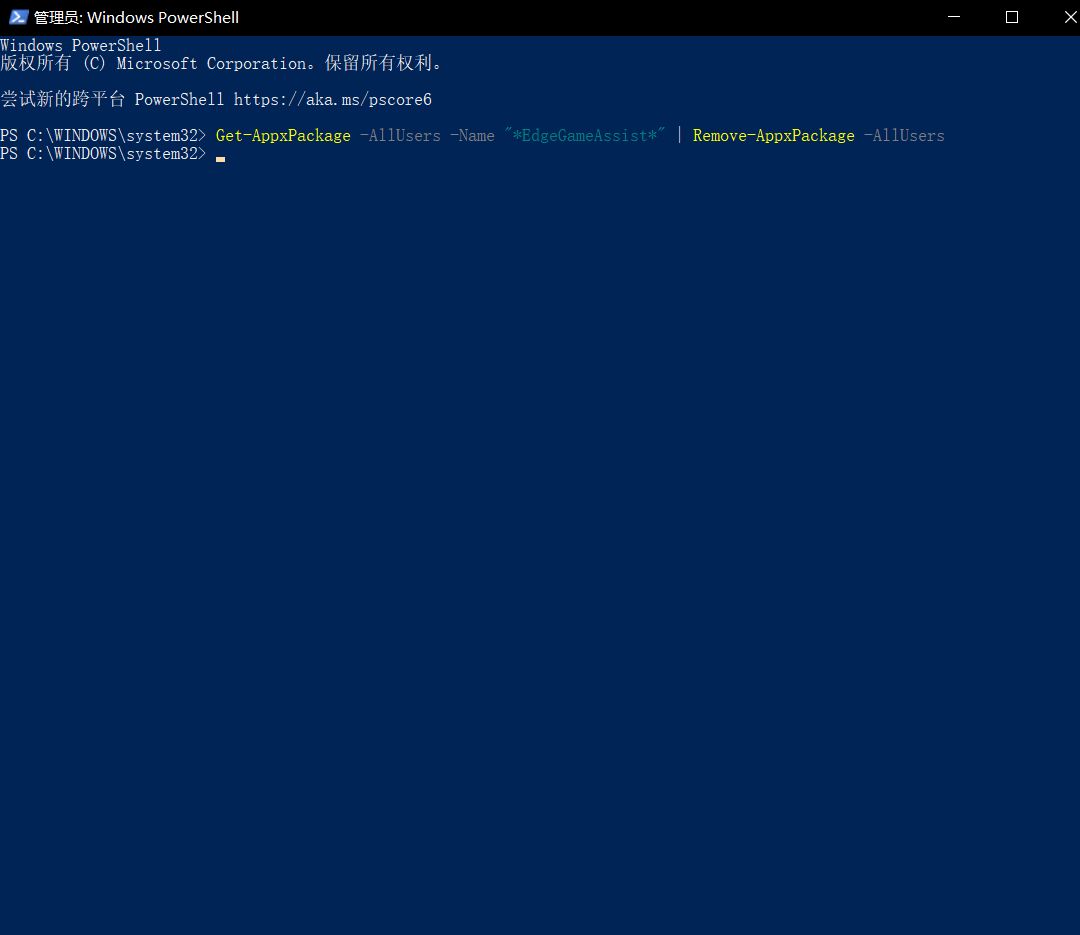
Get-AppxPackage-AllUsers -Name*EdgeGameAssist*|Remove-AppxPackage-AllUsers
(温馨提示:记得按"回车键"执行)
方法二:通过组策略或注册表禁止功能恢复
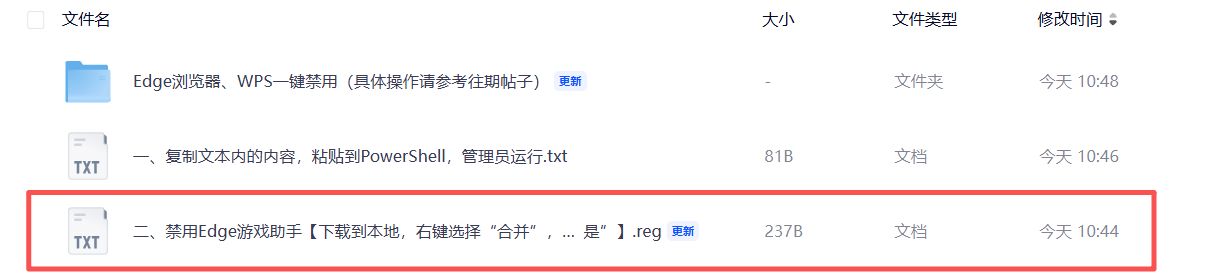
下载到桌面后,是一个.reg结尾的注册表文件
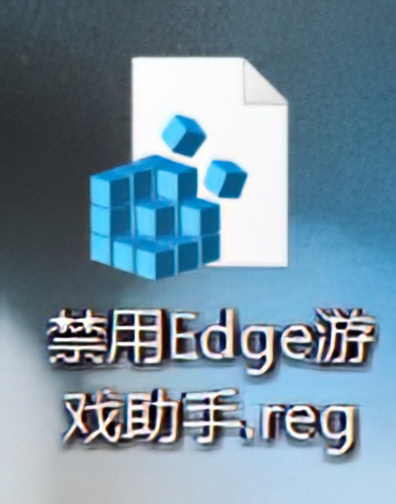
双击打开
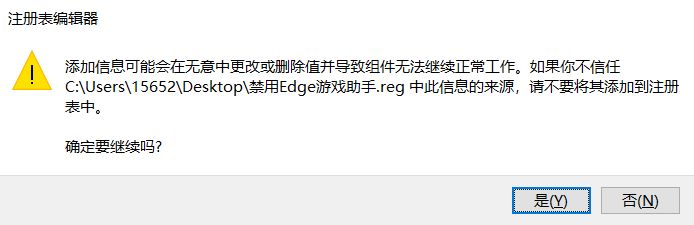
选择“是”,执行注册表禁用,防止自动恢复(根除)
完成上述两步,可以彻底完成禁用,并且操作方便(一键复制粘贴+一键执行)
因为要考虑周全,如果想要恢复(虽然很小众的诉求,但是有求必应),那怎么办?
不用担心,也准备了一键的.reg文件来进行恢复操作,简单快捷
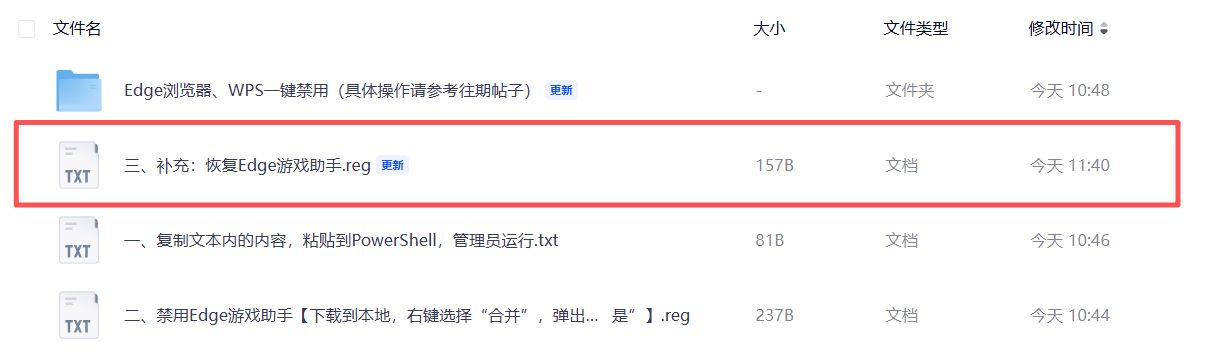
在文件内找到补充三直接下载到本地,按照步骤二一样执行即可恢复
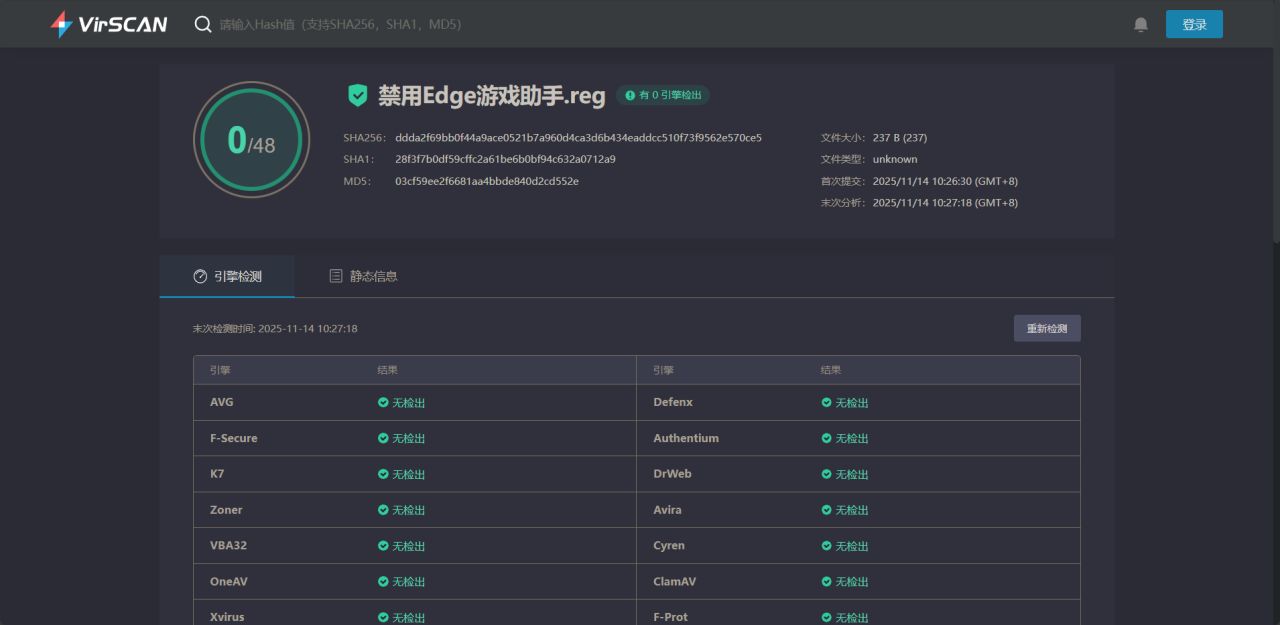
一键禁用Edge游戏助手.reg已经经过VirScan在线病毒查杀,48个杀毒引擎均无检测出病毒和异常,放心使用。
本文是原创文章,采用 CC BY-NC-ND 4.0 协议,完整转载请注明来自 春蝉歌醒
阅读建议


评论
匿名评论
隐私政策
你无需删除空行,直接评论以获取最佳展示效果
