


exchange online 修改邮件大小限制
如何批量设置邮件大小限制
世纪互联版本(21V国内版)
A
1.用管理员身份打开PowerShell,连接到 Exchange Online;
Set-ExecutionPolicy RemoteSigned

$UserCredential = Get-Credential

$Session = New-PSSession -ConfigurationName Microsoft.Exchange -ConnectionUri https://partner.outlook.cn/PowerShell-LiveID/ -Credential $UserCredential -Authentication Basic -AllowRedirection

Import-PSSession $Session
2.使用下面Windows PowerShell 命令批量设置邮箱的邮件大小限制
Get-Mailbox -ResultSize unlimited | Set-Mailbox -MaxSendSize 150MB -MaxReceiveSize 150MB

B
登陆Exchange管理中心,导航Exchange管理中心—收件人—邮箱—更多设置—设置默认邮件大小限制
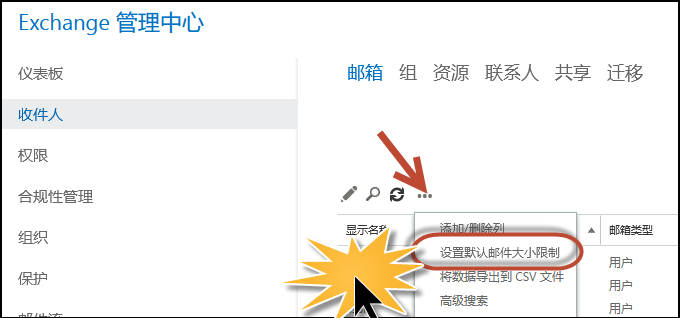
国际版
# 连接到 Exchange Online
$UserCredential = Get-Credential
$Session = New-PSSession -ConfigurationName Microsoft.Exchange -ConnectionUri https://outlook.office365.com/powershell-liveid/ -Credential $UserCredential -Authentication Basic -AllowRedirection
Import-PSSession $Session

# 获取当前邮箱计划的邮件大小限制
Get-MailboxPlan | ft Name, MaxSendSize, MaxReceiveSize

# 修改邮箱计划的邮件大小限制
Set-MailboxPlan -Identity ExchangeOnlineEnterprise-<GUID> -MaxSendSize 150MB -MaxReceiveSize 150MB

# 验证更改是否成功
Get-MailboxPlan | ft Name, MaxSendSize, MaxReceiveSize

# 断开与 Exchange Online 的连接
Remove-PSSession $Session
需要具有适当的权限才能运行此脚本
本文是原创文章,采用 CC BY-NC-ND 4.0 协议,完整转载请注明来自 春蝉歌醒
阅读建议
评论
匿名评论
隐私政策
你无需删除空行,直接评论以获取最佳展示效果
