
AD域部署
AD域控服务器安装
条件:
部署AD域控需要在 Windows server 下部署(我用的是Windows server 2022)测试
打开服务器管理器
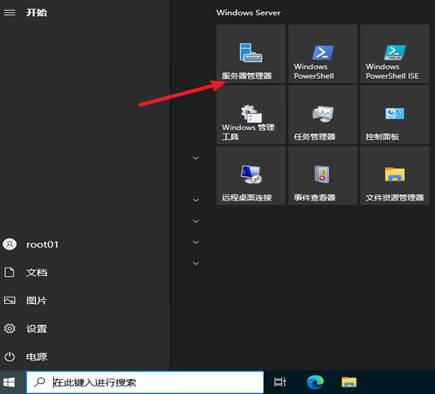
点击管理->添加角色和功能
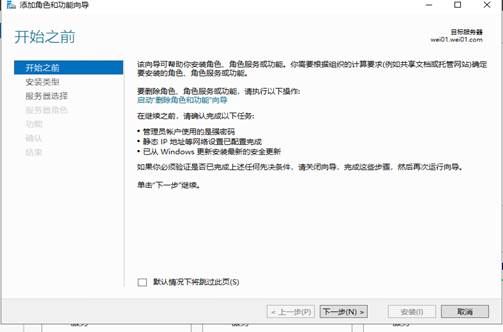
下一步->下一步
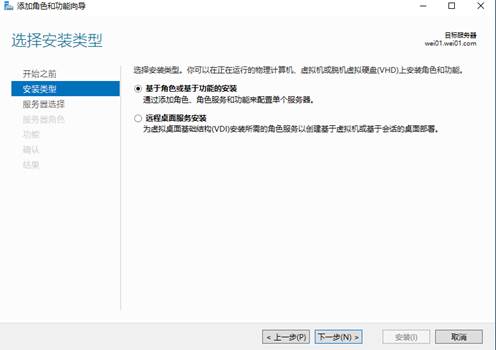
可以从服务池中选择服务器也可以选择虚拟硬盘
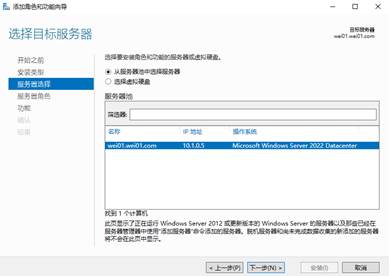
选择这个Active Directory域服务
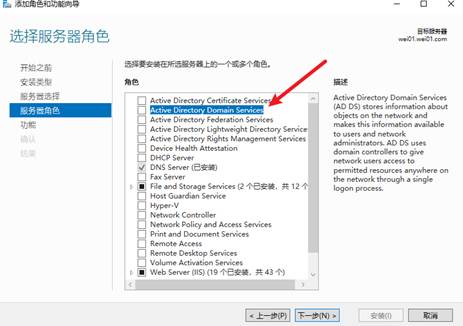
添加功能—>下一步
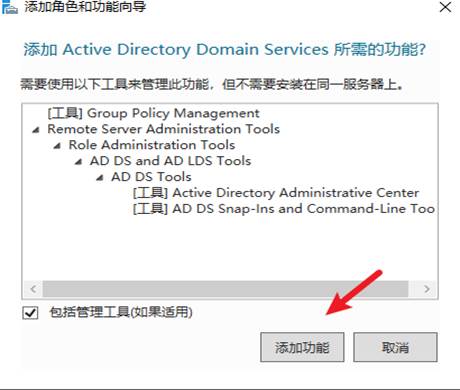
这里需要什么功能就点击添加之后默认下一步
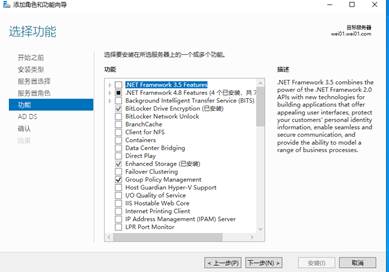
需要勾选自动重新启动
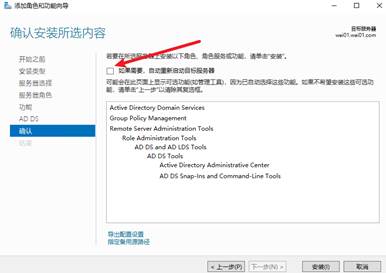
点击安装
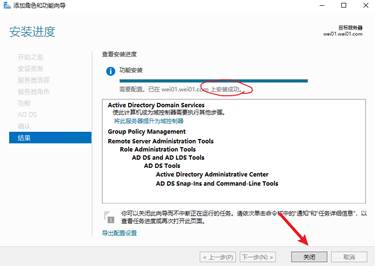
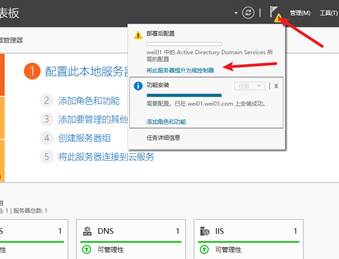
点击查看后点击将服务服务请提升为域控制器
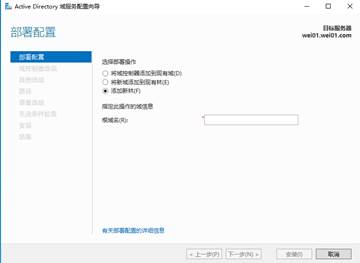
如果是企业第一台域控制器,则需要选择“添加新林”。输入根域名点击

域功能级别默认即可(XP系统除外)*输入还原模式密码(防止AD当机,)
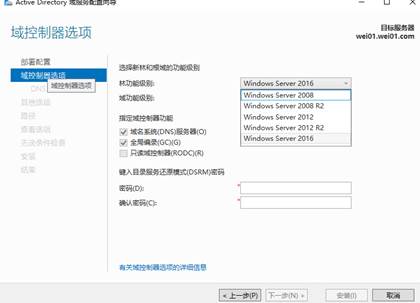
下一步
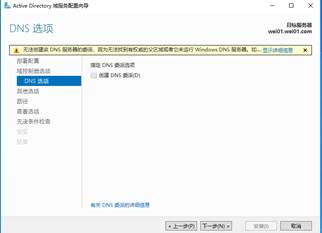
下一步
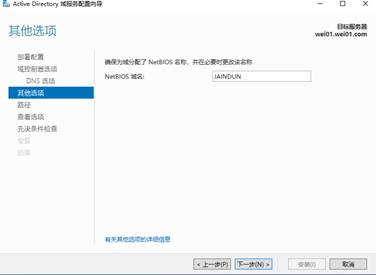
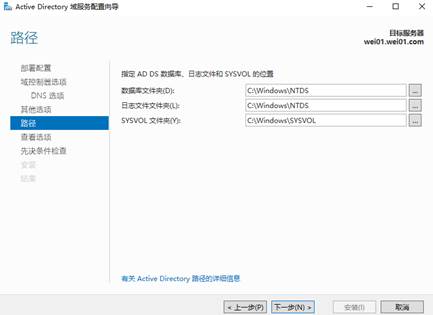
这是文件存放路径,有需要可自行更改路径
确认一下配置,没问题下一步
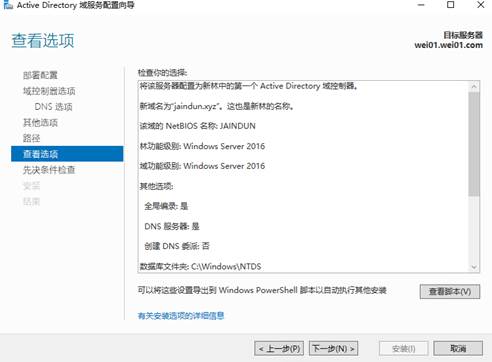
如果服务请先决条件不满足,则“安装“不了
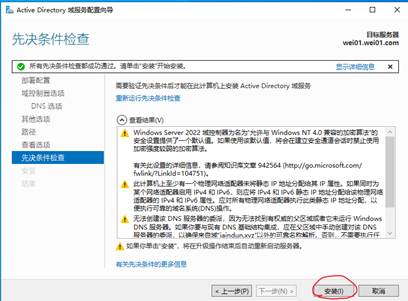
安装之后需要重启
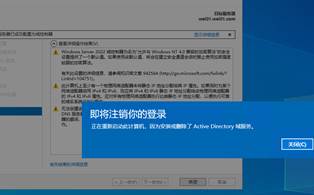
重启之后就成为一台企业的AD服务器
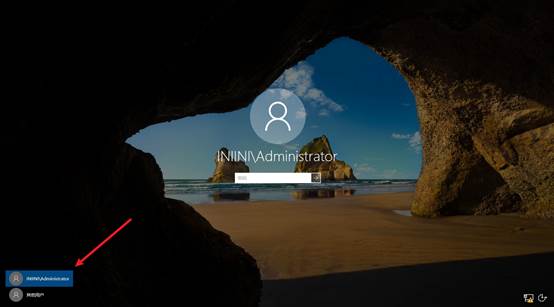
这个账户就属于是这个域的顶级管理员(我的域是”jaindun.xyz “ 域的顶级管理员就是jiandun-——)
Active Directory用户和计算机
AD域控已经安装好了,接下来要在AD域里创建组织架构和创建用户
在服务器管理-》工具打开
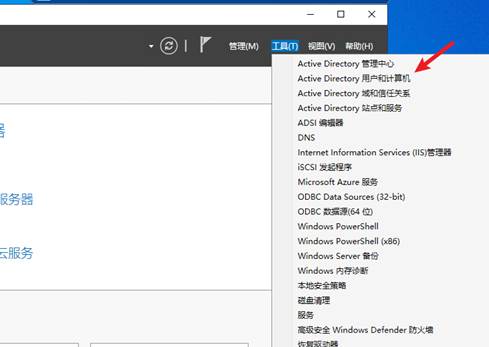
创建公司架构
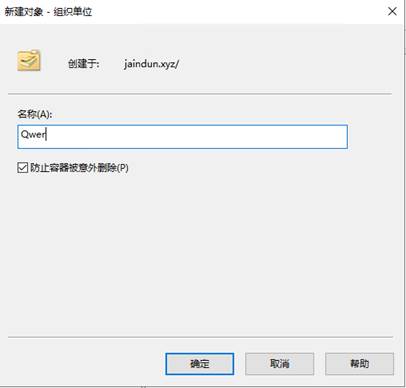
新建组织单位
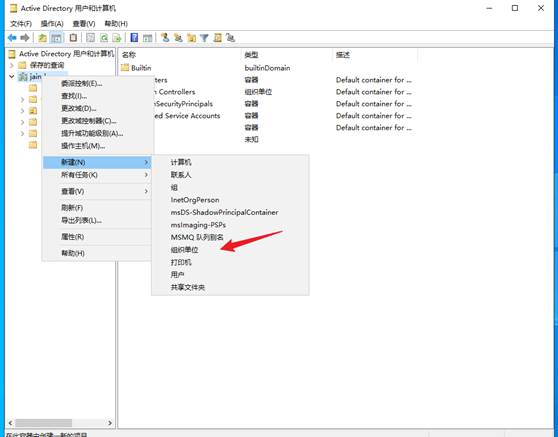
勾选防止删除,输出名称
新建部门 如新建技术部
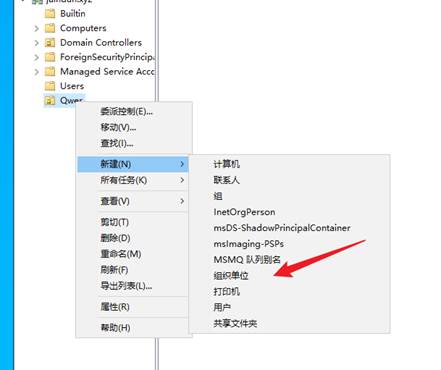
假设技术部里都是管理员首先需要新建一个域的管理员
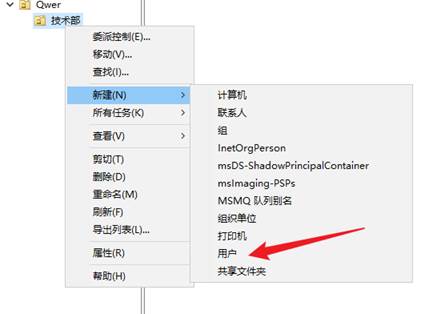
填写后点击下一步
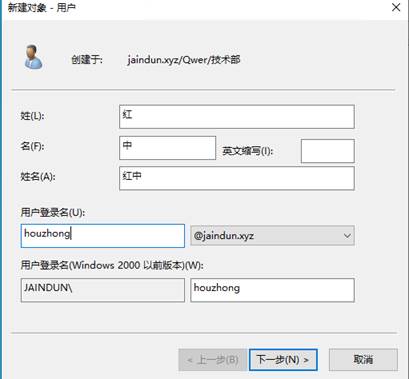
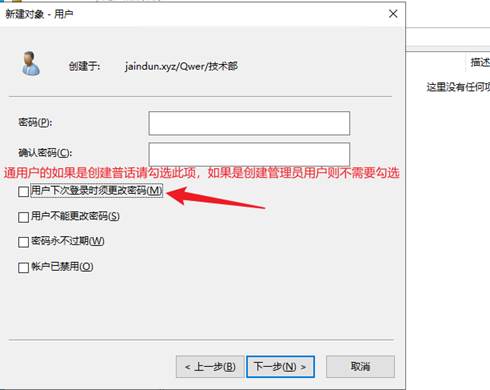
下一步
创建之后右击点击属性
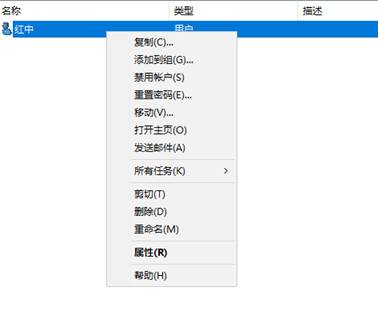
点击隶属于

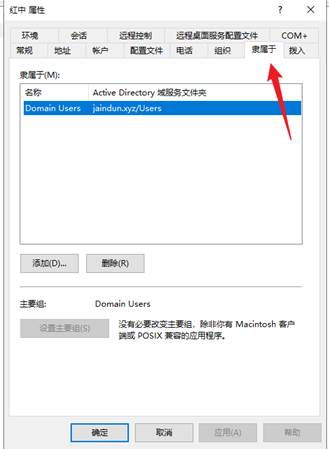
“Domain Users”属于是一个普通用户,现在我们要赋予该用户管理员权限
点击添加-》填入“ Domain Admins ” 点击确定
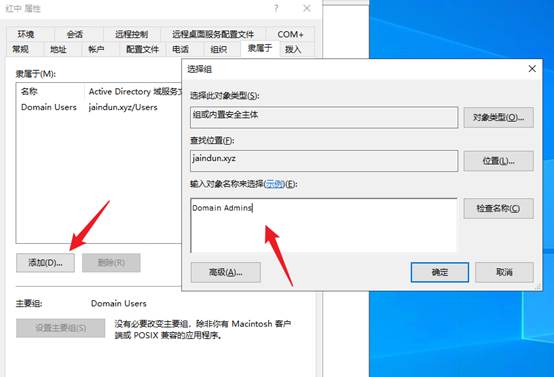
该用户就属于域的管理员了
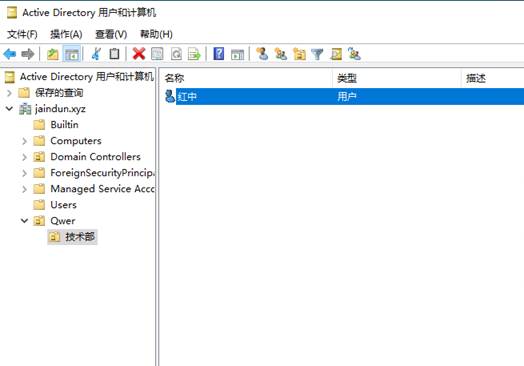
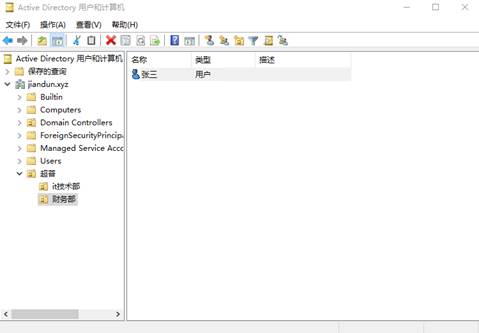
我再新创建一个组织单位—》财务部》创建一个张三用户
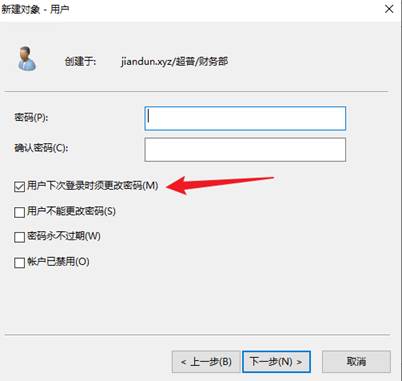
因为创建的是普通用户所以下次登录更改密码可以加勾上,方便用户自行更改密码
计算机加域
首先要计算机加入Active Directory域中,需要计算机与ad域服务在同一网络下(公司内网下,后面配置辅助域控制器也一样)
我以win10系统加域为例:
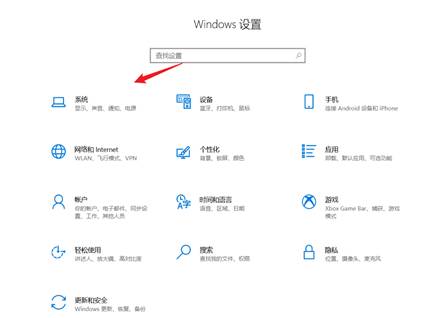
打开windows 设置 》 点击系统
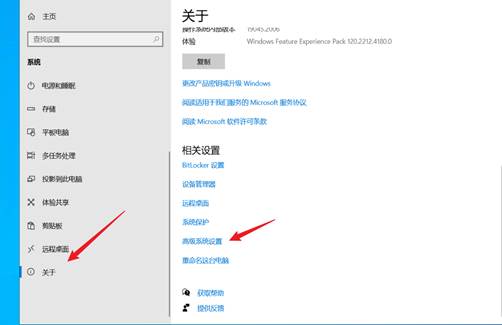
往下划找到关于 》 点击高级系统设置
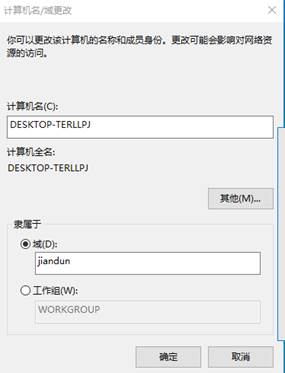
点击计算机名 —–》 更改
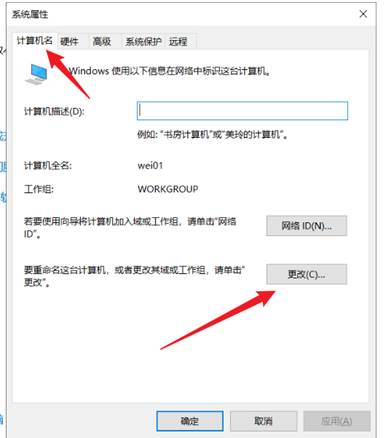
输入域名—》点击确定
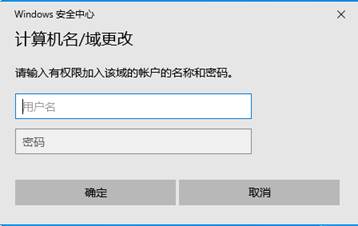
输入创建的账户(注创建的是普通用户第一次需要用管理员账户才能进行加域,且一个普通用户只能给最多10台计算机加域,管理员不限)
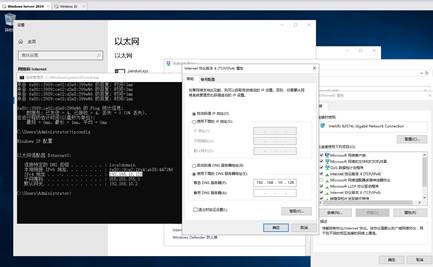
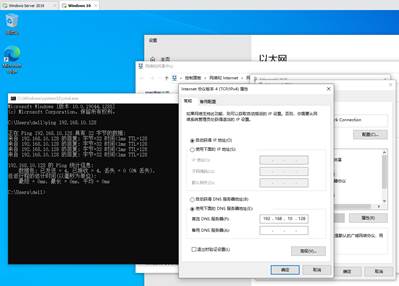
虚机网卡设置桥接并设置好IP使两台虚机在同一个局域网内,通过ip地址互ping能ping通,通过机器名也能ping通,
但是在应用服务器上ping域控服务器的计算器全名(带域后缀)就ping不通了,显然还是DNS解析有问题,最后把域控服务器的ip地址和dns设置成一样,把应用服务器(客户机)的dns设置成域控服务器的ip地址,就能ping通了也成功加入域。
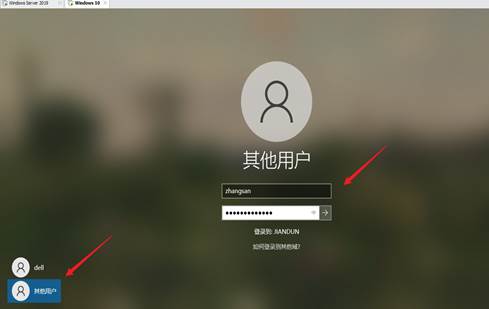
重启后点击新用户(登录成功后需要等待几分钟配置环境就算成功加域了)也对这台加域计算机登录多个用户
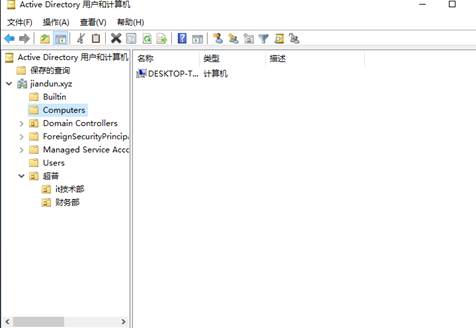
在ad用户和计算机里可以看的成功加域的计算机,可以在里对加域计算机部署策略
DNS配置
可能给加域的时候出现了报错,一般是DNS配置不正确导致的,下面可以看一下dns 具体配置步骤
加域需要AD域和客户机处于同一网路环境下
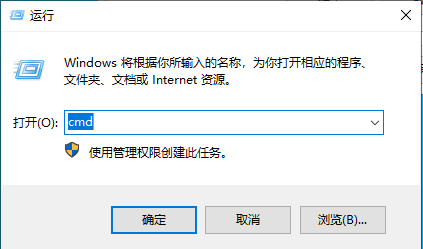
win+R
输入 ipconfig /all 查看本机的ip配置,然后再网路共享中心点击 Internet 找到 IPV4


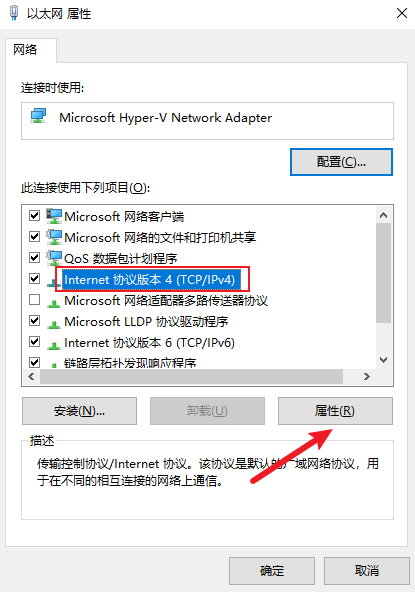
Windows Server 主域
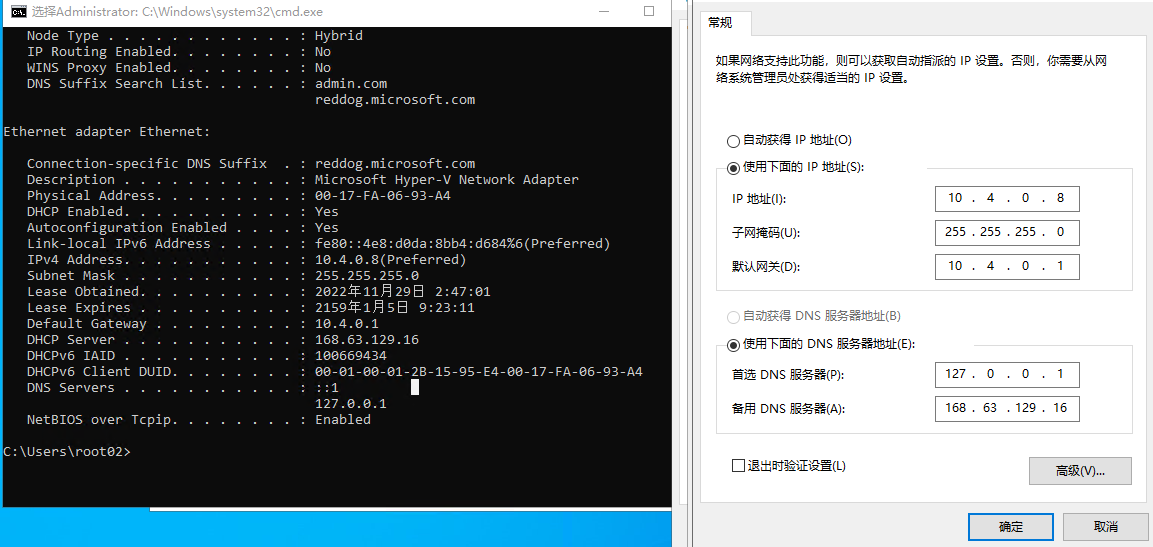
- IP地址:填写本机的IPV4 的 ip 指向自己 我的默认IP是
10.4.0.8 - 子网掩码:填写左边默认即可
255.255.255.0 - 默认网关:填写本机的默认网关
10.4.0.1
首选DNS服务器:首先Windows server 作为域控 DNS 指向自己 默认 127.0.0.1 即可(不可更改)
备选DNS服务器:因为需要再同一网络下,所以填写左边的 168.63.129.16 为域控的默认DNS
Windows 客户机加域
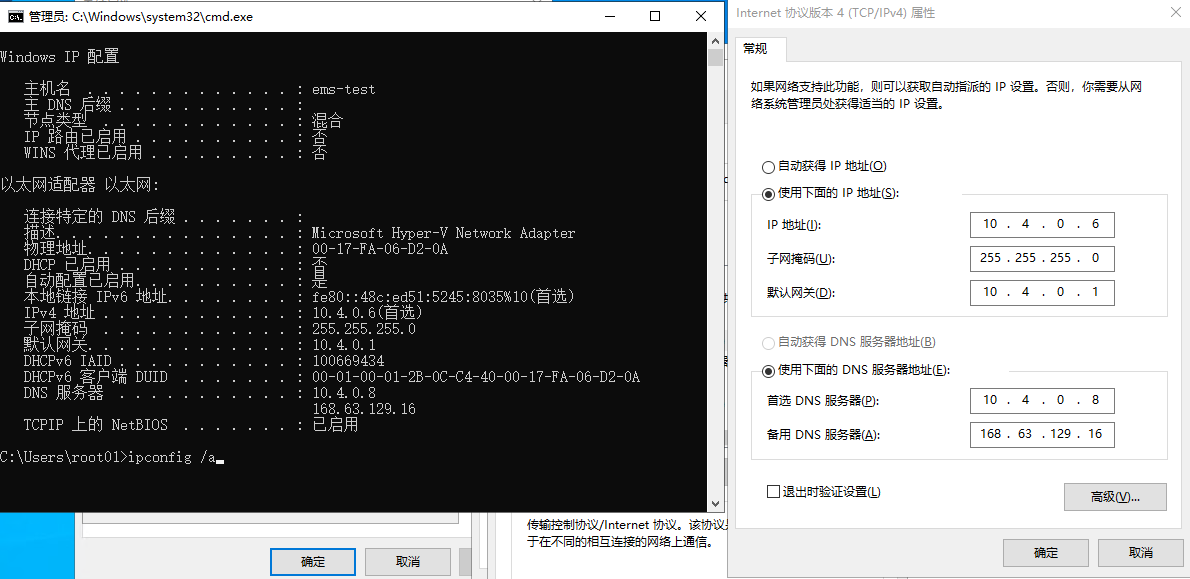
- IP地址:填写本机的IPV4 的 ip 指向自己 我的默认IP是
10.4.0.6 - 子网掩码:填写左边默认即可
255.255.255.0 - 默认网关:填写本机的默认网关
10.4.0.1
首选DNS服务器:作为客户机加域,要需要将域控的IP作为首选的 DNS 所以这里填写Windows server 的IP 10.4.0.8
备选DNS服务器:因为需要再同一网络下,所以填写左边的 168.63.129.16 为域控的默认DNS