
VLSC 管理平台添加新用户
VLSC 与 MCCL CSP下单方式区别
首先需要明确一点,截止 2022年1月1日起微软就停止了VLSC的交付方式,转而采用MCCL云解决方案提供商计划(MCCL CSP)的新式交付方式。
VLSC:过去的交付,是将购买产品(License)授权到了下单邮箱上(合同上填写的邮箱)。客户自行到批量许可服务中心 (microsoft.com)注册管理员账户。进入平台就可以查看以及下载产品了。
CSP:新式交付,是在后台直接创建一个管理员账户(本质上是省略了客户自行创建管理员账户的步骤),之后账户交予给客户,客户可直接通过账户登录到新平台微软永久许可/Microsoft365登录 去查看产品信息以及下载
VLSC产品迁移
从 2023 年10月1日开始,客户将能够访问 Microsoft 365 管理中心(MAC)内经过改进的用户管理体验。VLSC平台即将停止服务(理论上客户通过个人微软账户登录,还是可以正常访问的),所以微软希望对VSLC的产品进行迁移到新平台上(这个新平台其实就是国际版 365的管理后台。微软是想将客户的365订阅与永久授权产品做一个整合)。
经我测试,目前有以下几种方法可以完成迁移:
1、在VLSC 平台上新用户
添加成功后,就可以在管理员后台查看到产品信息了
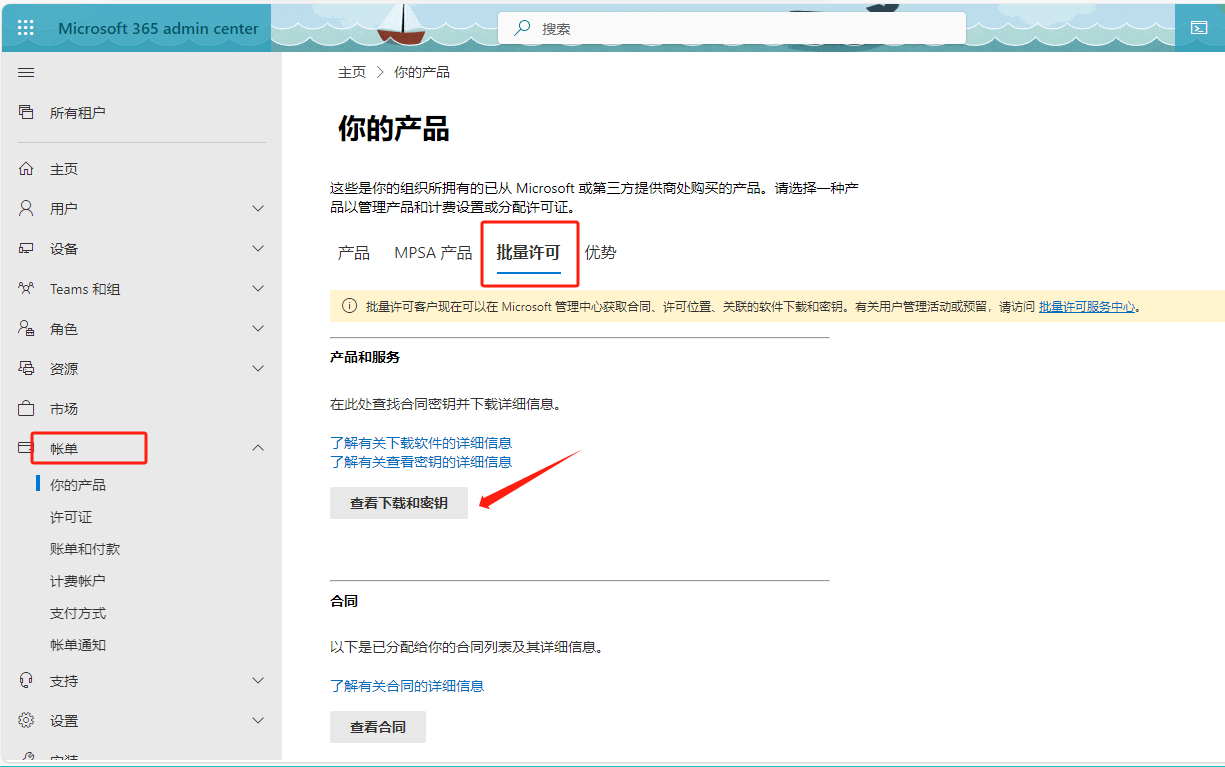
这个方法需要满足几个条件:
- 客户能够登录到VLSC平台正常访问产品信息
- 拥有新式MCCL CSP 管理员账户或者国际版Microsoft 365订阅的管权限的账户(就能够进入管理员后台的账户)
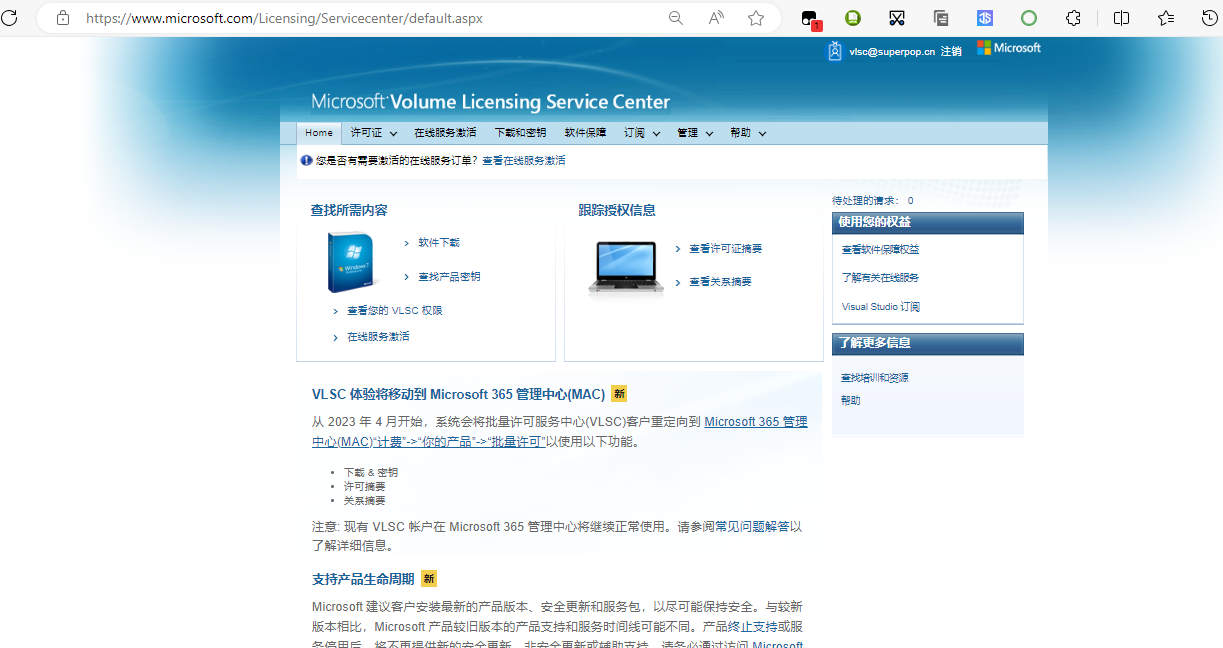
操作
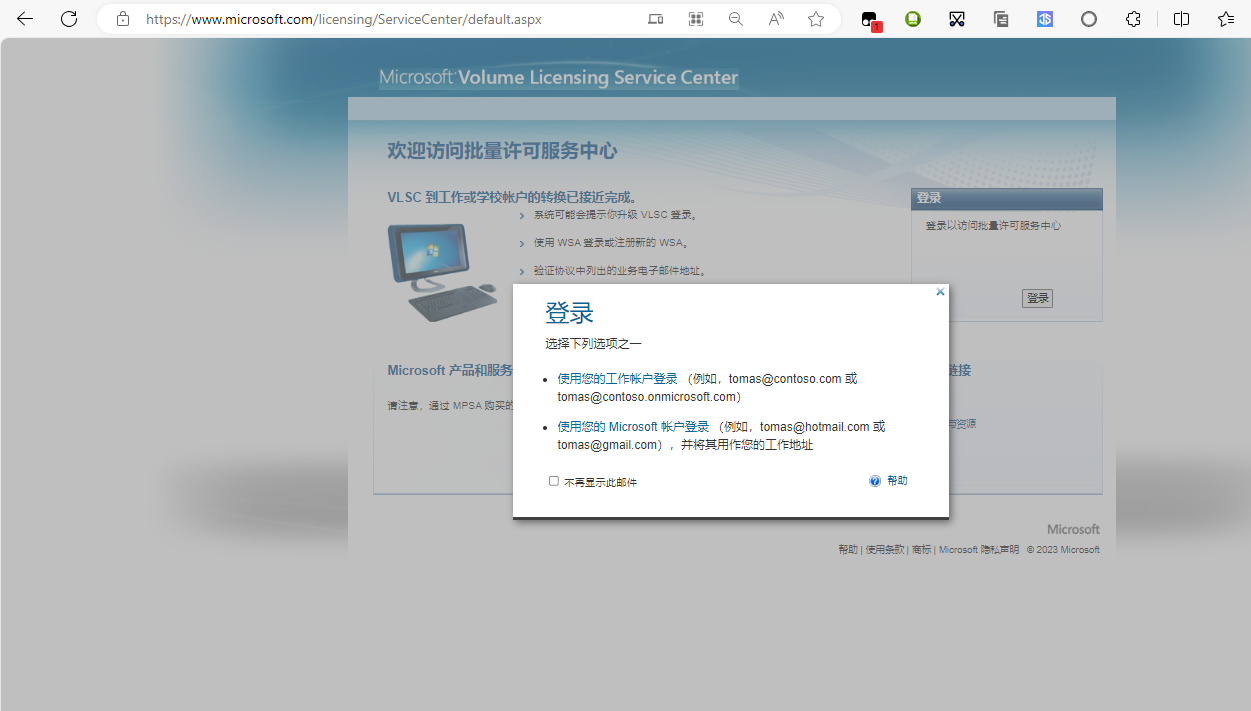
注:如果客户之前使用的是使用 XXXXX@hotmail.com 邮箱去注册的工作账户,由于微软的某些原因已将Hotmail 现已更改为 Outlook.com ,所以该账户的性质已经将从工作账户转为了 个人的微软账户。使用此邮箱的客户请以个人账户的方式进行登录。
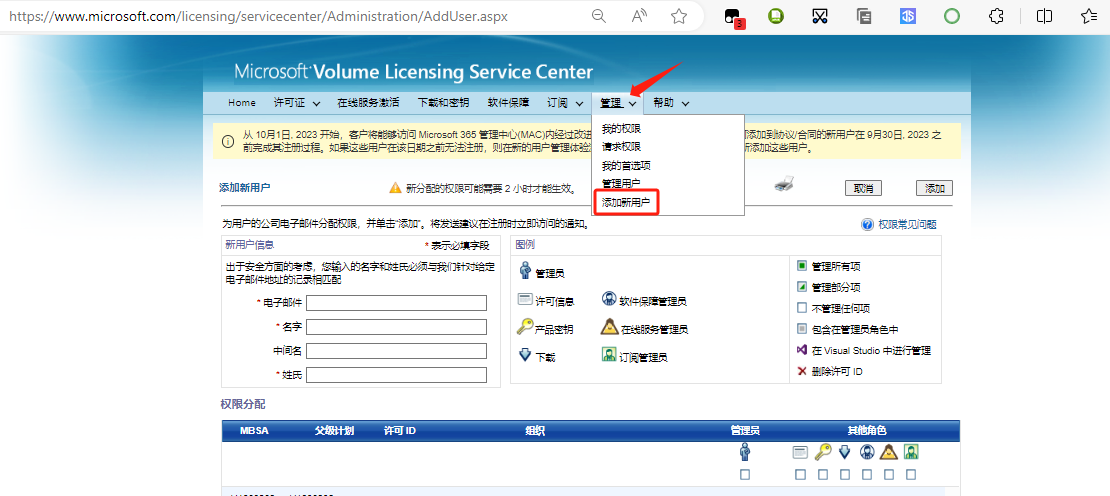
成功登录后点击管理——添加新用户,填写管理员账户、365账户邮件地址(注意这里需要管理员账户具有收发邮件能功能),如果没有也可以联系到微软让他们直接在后台迁移到CSP上
2、个人Microsoft账户注册的迁移
从 2023 年 4 月开始VLSC平台就不支持使用 工作账户去注册了,如果是之前购买过VLSC产品却没有注册VLSC账户以及忘记了VLSC账户的客户在重新拿回License授权后重新注册VLSC账户,只能选择个人微软账户注册了
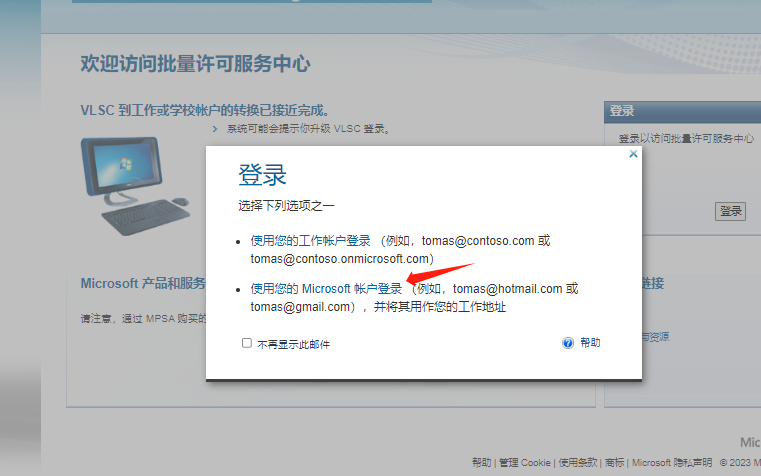
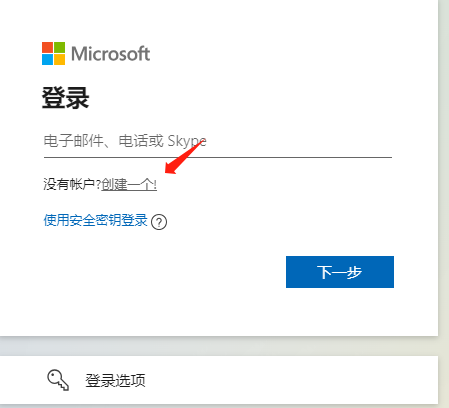
成功登录后,同样是在VLSC管理员中心将CSP账户添加上去绑定
3、VLSC中心直接关联CSP账户
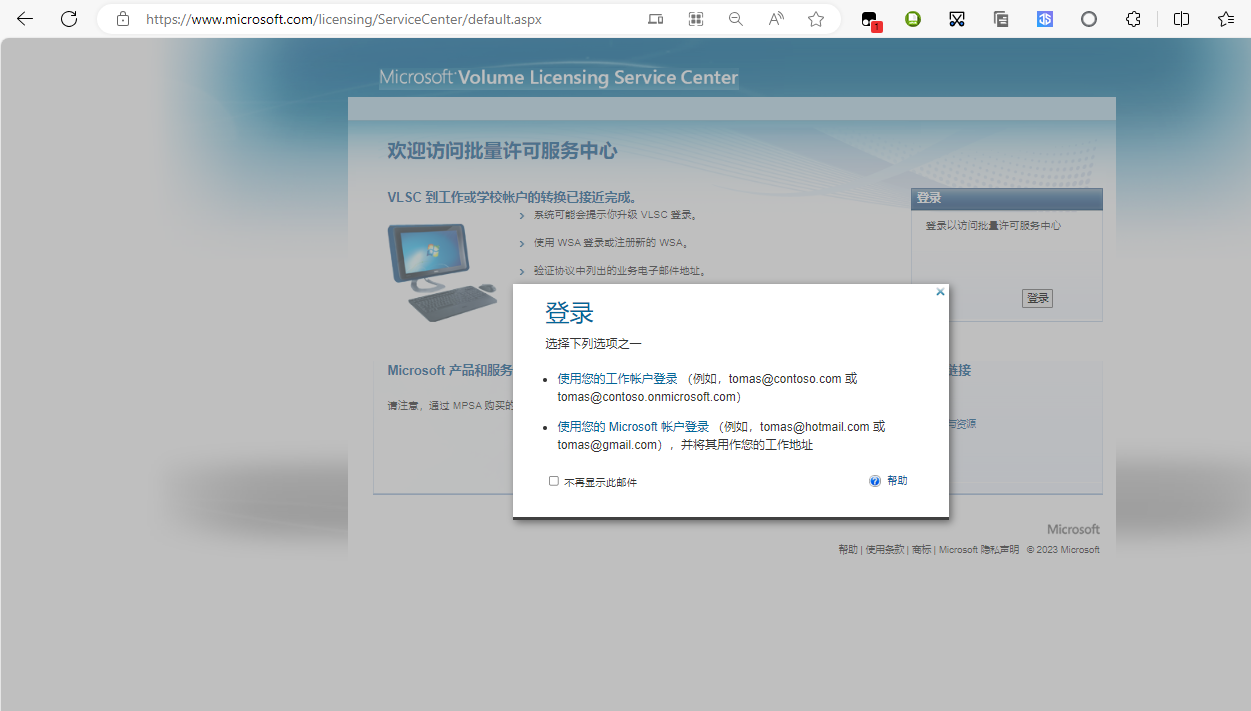
进入VLSC点击工作账户登录登录CSP交付的的管理员admin@XXXXXXX.onmicrosoft.com 这个账户,关联VLSC下单邮箱
根据情况,选择”点击此处“进行关联
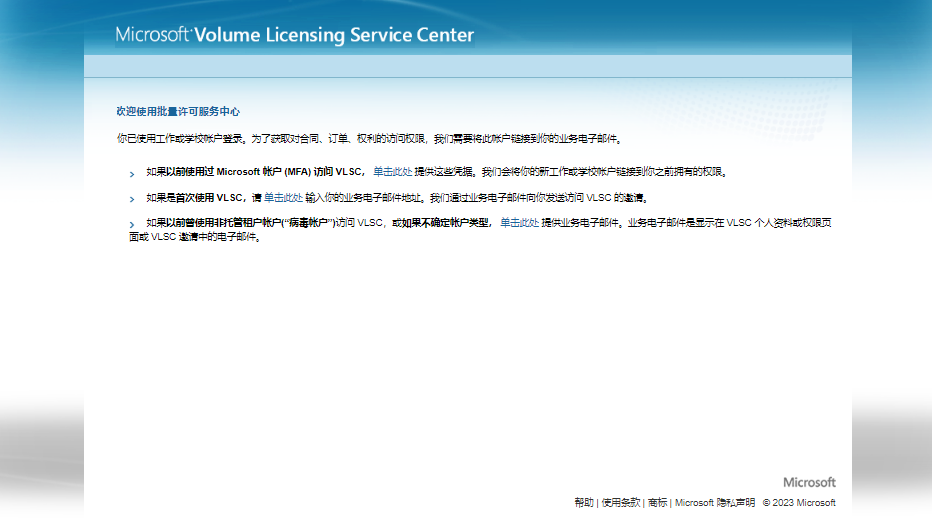


提交后,系统将提示已经向您的管理员邮箱(下单邮箱)发送验证邮件,麻烦您进行查收。成功登入后,您将可以正常登入批量许可服务中心。若您是第一次注册 Open License 开放

之后就可以在使用CSP交付的管理员账户登录到VLSC平台查看产品信息了,同时VLSC产品也会同步到MAC平台上